PANDUAN DIGITAL
Cara Memeriksa Penyimpanan Android Sebelum Menghapus File
Cara memeriksa penyimpanan Android adalah membuka Setelan, memilih Penyimpanan, lalu melihat kategori yang memakai ruang paling besar. Tinjau isinya sebelum menghapus file agar foto, dokumen, dan data aplikasi yang masih diperlukan tidak ikut hilang.
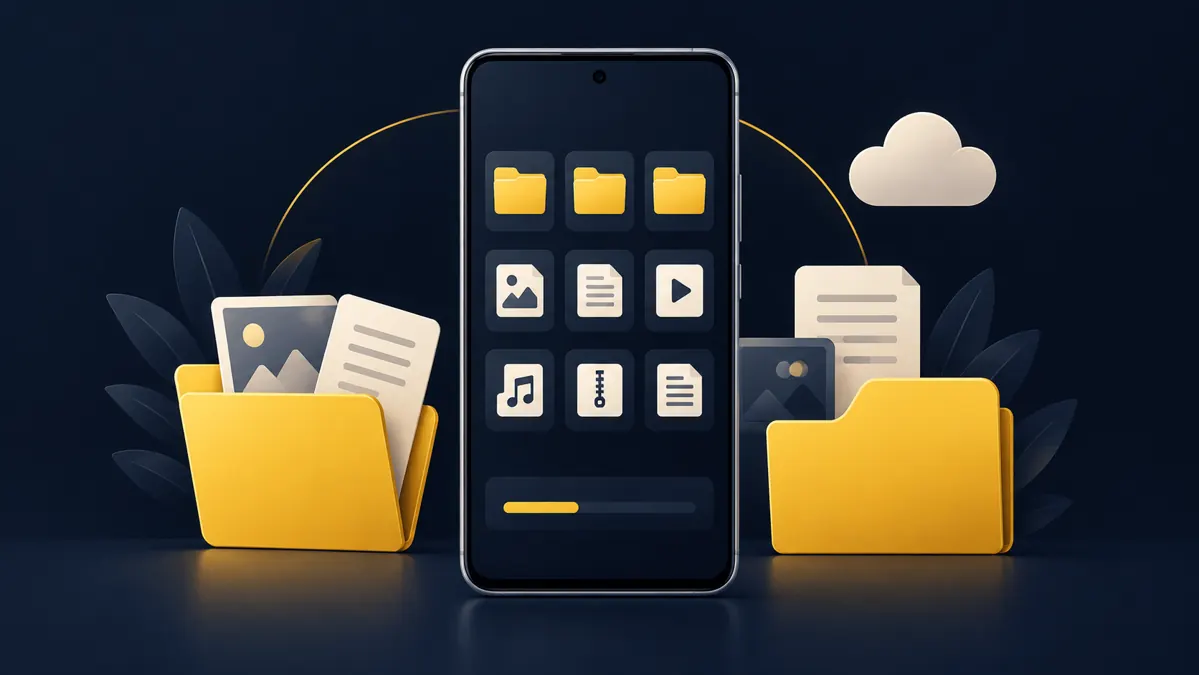
Baca ringkasan penyimpanan terlebih dahulu
Menurut Bantuan Android tentang ruang penyimpanan, penggunaan dapat dilihat melalui Setelan → Penyimpanan → kategori. Nama menu dapat berbeda menurut perangkat dan versi sistem; gunakan pencarian di Setelan atau bantuan produsen jika jalurnya tidak sama.
Penyimpanan berbeda dari memori kerja atau RAM. Penyimpanan menampung file dan data, sedangkan memori membantu menjalankan aplikasi. Karena itu, menutup aplikasi tidak sama dengan menghapus video yang memenuhi ruang penyimpanan.
Catat ruang kosong dan kategori terbesar sebagai titik awal. Anda tidak perlu langsung menjalankan seluruh saran pembersihan otomatis. Pemeriksaan awal bertujuan memahami penyebab, bukan mengejar angka ruang kosong sebanyak mungkin.
Tinjau kategori terbesar satu per satu
Foto dan video
Buka kelompok file dan periksa pratinjaunya. Video panjang, salinan hasil edit, dan kiriman berulang bisa menjadi bahan tinjauan. Jangan menganggap file dengan nama mirip pasti duplikat; buka dan bandingkan sebelum memutuskan.
Unduhan
Periksa dokumen kerja, berkas formulir, serta media yang sengaja disimpan untuk penggunaan offline. Nama yang tidak familiar bukan alasan cukup untuk menghapusnya. Jika Anda tidak mengenali fungsi sebuah file, cari informasi melalui aplikasi yang membuatnya.
Aplikasi
Ukuran aplikasi dapat berbeda dari ukuran data yang disimpannya. Pilih aplikasi untuk meninjau rinciannya. Mulailah dari konten yang bisa dikelola di dalam aplikasi, misalnya unduhan yang sudah selesai digunakan, apabila pilihan tersebut tersedia.
Langkah ini termasuk dalam panduan pengaturan ponsel. Lakukan perubahan kecil agar Anda bisa melihat pengaruh setiap tindakan.
Bedakan file, cache, dan data aplikasi
Menu “Hapus cache” menghapus data sementara. Menu “Hapus penyimpanan” atau “Hapus data” dapat menghapus data aplikasi secara permanen. Keduanya bukan tindakan yang setara. Baca peringatan perangkat sebelum menekan konfirmasi.
Untuk data browser, pelajari perbedaan cache dan cookie. Penghapusan cache tidak menjamin semua masalah ruang teratasi dan data sementara bisa terbentuk lagi saat aplikasi digunakan.
Sebagai latihan, bayangkan ringkasan menunjukkan kategori video paling besar. Langkah yang sesuai adalah memeriksa video lebih dulu, bukan menghapus data aplikasi catatan. Ini contoh cara memilih tindakan berdasarkan temuan, bukan hasil pemeriksaan ponsel tertentu.
Pastikan cadangan sebelum menghapus
- Pilih file penting yang ingin dipertahankan.
- Salin ke lokasi cadangan yang Anda kendalikan.
- Buka beberapa file dari lokasi cadangan untuk memeriksa hasil salinan.
- Pastikan Anda dapat mengakses akun atau perangkat penyimpanan tersebut.
- Baru pertimbangkan penghapusan salinan lokal yang memang tidak dibutuhkan.
Jangan menganggap ikon cloud saja membuktikan seluruh file sudah tersimpan. Periksa status cadangan dan pahami efek penghapusan pada layanan yang digunakan. Tindakan menghapus dari galeri atau aplikasi sinkronisasi bisa berbeda dari menghapus salinan lokal melalui fitur khusus.
Periksa hasil perubahan
Setelah satu kelompok file selesai ditinjau, kembali ke ringkasan penyimpanan. Catat apa yang dihapus dan apakah ruang berubah. Beri waktu sistem memperbarui perhitungan, lalu hentikan pembersihan jika kebutuhan sudah terpenuhi.
Jika kategori sistem terlihat besar, jangan mencoba menghapus berkas sistem secara manual. Gunakan panduan resmi produsen untuk model perangkat Anda. Panduan penyimpanan Pixel, misalnya, ditujukan untuk perangkat Pixel dan tidak otomatis cocok dengan semua merek.
FAQ
Apakah harus memasang aplikasi pembersih?
Tidak untuk pemeriksaan awal ini. Mulailah dengan ringkasan dan pengelola file yang tersedia pada perangkat.
Apakah semua cache aman dihapus tanpa dampak?
Cache merupakan data sementara, tetapi aplikasi mungkin perlu memuat ulang data dan terasa lebih lambat ketika pertama dibuka kembali.
Mengapa ruang tidak langsung bertambah?
Periksa apakah file masih berada di Sampah, apakah perhitungan belum diperbarui, atau apakah data baru terbentuk. Jangan mengosongkan Sampah sebelum yakin semua isinya boleh hilang.
Temukan bacaan teknologi lainnya untuk memahami perangkat sehari-hari.