HTTPS membantu melindungi koneksi antara browser dan situs, tetapi tidak otomatis menjamin bahwa isi situs selalu benar, tepercaya, atau bebas penipuan. Ikon gembok atau HTTPS adalah sinyal keamanan koneksi, bukan jaminan penuh atas niat pemilik situs.
Apa fungsi HTTPS?
Saat sebuah situs memakai HTTPS, data yang dikirim antara browser dan server lebih terlindungi dibanding koneksi biasa. Ini penting ketika pengguna membuka halaman, membaca informasi, atau memasukkan data pada layanan yang sah.
Apa yang tidak dijamin oleh HTTPS?
Situs yang buruk pun dapat memakai HTTPS. Karena itu, HTTPS perlu dilihat sebagai salah satu tanda, bukan satu-satunya ukuran. Browser modern juga dapat memberi peringatan jika halaman dianggap berbahaya.
Cara memeriksa alamat situs
Pemeriksaan paling dasar dimulai dari alamat situs. Baca domain dengan teliti, lihat apakah ada salah ketik, subdomain yang membingungkan, atau path yang tidak sesuai. Artikel GOTOBET88 tentang cara membaca alamat website bisa menjadi panduan awal.
Hubungan HTTPS dan phishing
HTTPS tidak menghapus risiko phishing. Pesan palsu bisa mengarahkan pengguna ke situs yang terlihat rapi dan memakai HTTPS, tetapi tujuannya tetap menipu. Artikel tentang ciri pesan phishing dapat membantu mengenali tanda awalnya.
FAQ
Apakah situs HTTPS pasti aman?
Tidak. HTTPS melindungi koneksi, tetapi tidak menjamin isi atau niat situs.
Apa yang harus dilakukan jika Chrome menampilkan peringatan?
Jangan lanjutkan interaksi dan jangan masukkan data pribadi.
Cara Mengatur Notifikasi Aplikasi agar Lebih Terarah
Cara paling aman mengatur notifikasi aplikasi adalah memeriksanya per aplikasi, lalu memilih pemberitahuan mana yang benar-benar dibutuhkan. Dengan cara ini, pengguna tidak perlu mematikan semua notifikasi sekaligus dan masih bisa menerima informasi penting.
Mengapa notifikasi perlu ditinjau?
Notifikasi berguna untuk pesan, peringatan keamanan, pembaruan layanan, atau pengingat tertentu. Masalah muncul ketika terlalu banyak aplikasi mengirim pemberitahuan yang tidak penting.
Cara memeriksa notifikasi dari pengaturan Android
Pada Android, pengaturan notifikasi biasanya tersedia melalui aplikasi Settings. Bantuan Android menjelaskan bahwa pengguna dapat membuka pengaturan, masuk ke bagian notifikasi, memilih aplikasi, lalu memilih jenis notifikasi dan opsi seperti alerting atau silent.
Pilih pemberitahuan penting
Untuk aplikasi penting, jangan langsung mematikan semuanya. Pilih pemberitahuan yang memang berguna. Notifikasi keamanan akun, kode masuk, atau perubahan perangkat biasanya lebih penting daripada promosi.
Setelah mengatur notifikasi, uji selama beberapa hari. Jika informasi penting tidak muncul, aktifkan kembali kategori yang dibutuhkan. Pengaturan notifikasi juga baik diperiksa setelah persiapan sebelum update Android.
FAQ
Apakah aman mematikan semua notifikasi?
Bisa, tetapi tidak selalu disarankan. Beberapa notifikasi keamanan atau akun mungkin penting.
Mengapa menu notifikasi berbeda?
Versi Android dan merek perangkat bisa menampilkan nama menu yang berbeda.
Website bisa menampilkan versi lama karena browser, jaringan, atau server masih menyimpan salinan halaman sebelumnya. Kondisi ini sering terjadi setelah halaman diperbarui, gambar diganti, atau teks diedit. Untuk pengguna biasa, penyebab paling umum adalah cache.
Apa arti versi lama pada website?
Versi lama berarti tampilan yang muncul di perangkat belum sama dengan pembaruan terbaru yang diharapkan. Ini tidak selalu berarti website rusak. Bisa saja sebagian file masih memakai salinan sementara.
Cache browser dan cache server
Cache membantu mempercepat akses karena browser tidak selalu perlu mengambil semua file dari awal. Menurut dokumentasi MDN, HTTP cache menyimpan respons dari permintaan sebelumnya dan dapat menggunakannya kembali untuk permintaan berikutnya.
Untuk memahami dasarnya, pembaca bisa mulai dari artikel GOTOBET88 tentang perbedaan website dan aplikasi. Website dibuka melalui browser dan sangat bergantung pada cara browser mengambil halaman.
Kapan pengguna perlu refresh?
Langkah pengguna biasanya sederhana: refresh halaman, tutup lalu buka kembali browser, coba mode privat, atau bersihkan cache jika masalah hanya terjadi di perangkat sendiri.
Kapan pengelola situs perlu memeriksa server?
Untuk pengelola situs, cek apakah perubahan sudah tersimpan, apakah cache halaman perlu dibersihkan, dan apakah URL yang diperiksa adalah URL final. Baca juga dasar perbedaan cache dan cookie sebelum menghapus data browser.
FAQ
Apakah refresh biasa selalu cukup?
Tidak selalu. Kadang browser masih memakai file tertentu dari cache.
Apakah versi lama berarti Google melihat halaman lama juga?
Belum tentu. Untuk Google, perlu pemeriksaan terpisah seperti URL Inspection di Google Search Console.
Penyimpanan Lokal dan Cloud: Fungsi serta Batasnya
Penyimpanan lokal adalah tempat menyimpan file langsung di perangkat, sedangkan penyimpanan cloud menyimpan file di layanan online agar bisa diakses dari perangkat lain. Keduanya berguna, tetapi cara kerjanya berbeda. Untuk pemula, perbedaan ini penting agar file tidak hilang karena salah memindahkan, menghapus, atau mengira sinkronisasi sama dengan cadangan.
Apa itu penyimpanan lokal?
Penyimpanan lokal biasanya berupa memori ponsel, hard disk laptop, kartu memori, atau flash drive. Kelebihannya, file bisa dibuka tanpa koneksi internet selama perangkat masih berfungsi. Kekurangannya, jika perangkat rusak atau hilang, file bisa ikut sulit dipulihkan bila tidak ada salinan lain.
Apa itu penyimpanan cloud?
Penyimpanan cloud bekerja melalui layanan online. File disimpan di akun layanan tertentu dan dapat dibuka dari ponsel, laptop, atau browser selama pengguna memiliki akses akun dan koneksi internet. Cloud memudahkan perpindahan perangkat, tetapi tetap perlu dipahami batasnya. Jika file dihapus pada folder yang tersinkron, penghapusan itu bisa ikut muncul di perangkat lain.
Karena itu, penyimpanan cloud tidak selalu berarti backup. Penjelasan ini berkaitan dengan artikel GOTOBET88 tentang perbedaan sinkronisasi dan backup, karena banyak pengguna mengira file yang tersinkron otomatis aman sebagai cadangan.
Kapan memakai penyimpanan lokal?
Penyimpanan lokal cocok untuk file yang sering dibuka tanpa internet, seperti dokumen kerja harian, foto yang sedang dipilih, atau file aplikasi yang dibutuhkan segera.
Kapan memakai penyimpanan cloud?
Cloud cocok untuk dokumen yang perlu diakses dari beberapa perangkat, dibagikan, atau disimpan sebagai salinan tambahan. Pilihan terbaik sering kali bukan memilih salah satu, tetapi mengatur keduanya dengan rapi.
Sebelum memindahkan file penting, cek ukuran file, lokasi penyimpanan, dan apakah file tersebut sudah memiliki salinan lain. Untuk pengguna Android, pemeriksaan awal bisa dimulai dari cara memeriksa penyimpanan Android.
FAQ
Apakah cloud selalu lebih aman?
Tidak selalu. Cloud membantu akses dan salinan online, tetapi keamanan tetap bergantung pada akun, kata sandi, verifikasi dua langkah, dan cara pengguna mengelola file.
Apakah file lokal bisa dibuka tanpa internet?
Ya, selama file benar-benar tersimpan di perangkat dan tidak hanya berupa pintasan menuju cloud.
Tanggal Publikasi dan Tanggal Peristiwa: Apa Bedanya?
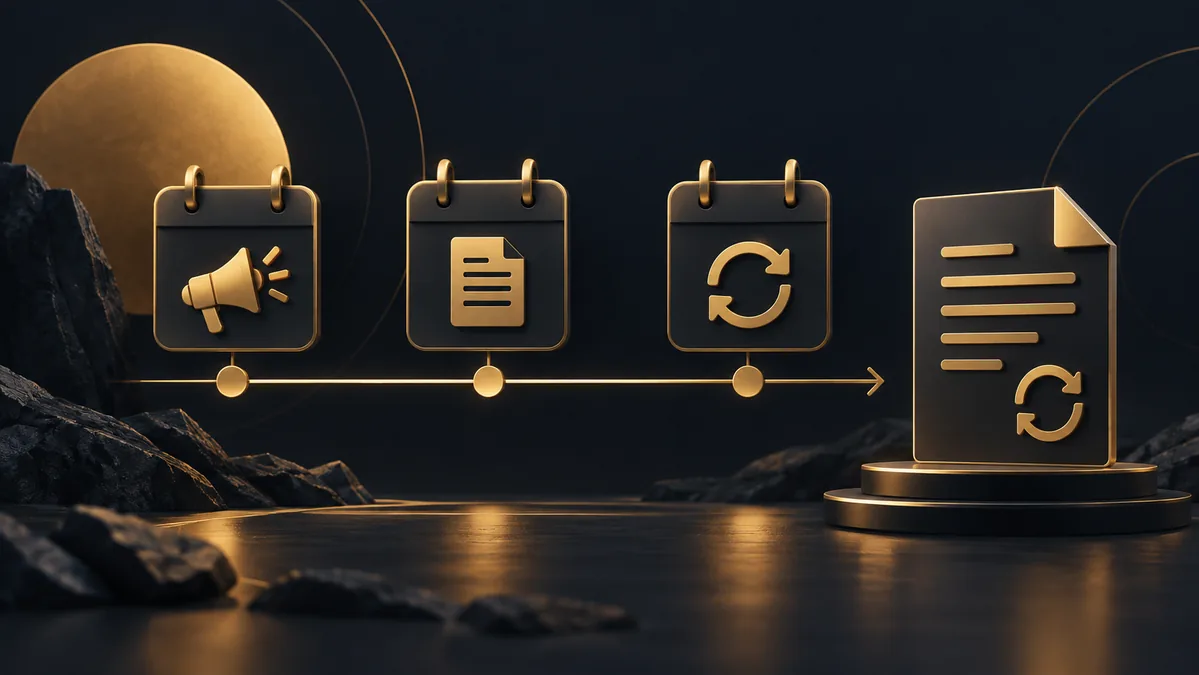
Tanggal publikasi dan tanggal peristiwa menjawab pertanyaan berbeda. Tanggal publikasi menunjukkan kapan tulisan diterbitkan, sedangkan tanggal peristiwa menunjukkan kapan kejadian berlangsung. Tanggal pembaruan menandai perubahan tulisan; tanggal itu tidak otomatis membuat kejadian lama menjadi peristiwa baru.
Ilustrasi konseptual buatan AI.
Kenali tiga tanggal dalam satu bacaan
Tanggal peristiwa
Tanggal ini berkaitan dengan kejadian yang dibahas: kapan rapat berlangsung, layanan ditutup sementara, atau kegiatan dijadwalkan. Unsur waktu merupakan bagian dari pemeriksaan 5W+1H, sebagaimana dijelaskan dalam penjelasan jurnalistik dari DJKN.
Tanggal publikasi
Ini adalah tanggal penerbitan tulisan. Laporan dapat terbit setelah kejadian atau sebelum kegiatan yang masih direncanakan. Karena itu, hubungan urutan waktunya perlu dibaca dari isi, bukan ditebak dari posisi tanggal di dekat judul.
Tanggal pembaruan
Artikel dapat diperbarui untuk menambah penjelasan, memperbaiki kesalahan, atau mencatat perkembangan. Lihat keterangan tentang apa yang berubah. Jika penerbit tidak menjelaskannya, jangan menganggap seluruh isi telah diperiksa ulang pada tanggal tersebut.
Contoh garis waktu agar tidak tertukar
Berikut simulasi untuk latihan, bukan laporan kejadian nyata. Sebuah perpustakaan mengumumkan perawatan ruang baca:
2 September: pengumuman diterbitkan.
5 September: ruang baca dijadwalkan tutup selama satu hari.
6 September: artikel diperbarui dengan keterangan bahwa layanan kembali berjalan.
9 September: seseorang membagikan ulang tangkapan layar judul “Ruang Baca Ditutup”.
Unggahan ulang pada 9 September tidak membuktikan penutupan terjadi lagi pada hari itu. Pembaca perlu menemukan pengumuman lengkap dan mengecek ruang layanan, durasi, serta pembaruan. Bahkan pengumuman asli yang benar dapat menyesatkan ketika konteks waktunya hilang.
Jika hanya menemukan tangkapan layar, kesimpulan yang tepat adalah “konteks waktunya belum lengkap”. Jangan langsung menyatakan kabar baru ataupun kabar palsu tanpa membaca bukti yang tersedia.
Periksa isi sebelum mengikuti tanggal ringkasan
Buka halaman asli, lalu catat tanggal publikasi dan label pembaruannya.
Cari kalimat yang menyebut waktu kejadian di dalam isi.
Cocokkan nama tempat, kegiatan, dan pihak yang mengeluarkan informasi.
Periksa apakah ada pengumuman lanjutan atau koreksi.
Tulis kesimpulan dengan tanggal lengkap dan batas yang masih belum pasti.
Google menjelaskan bahwa tanggal pada hasil penelusuran dapat diperkirakan dari beberapa sinyal. Dalam dokumentasi tanggal publikasi Google, tanggal halaman dibedakan dari waktu peristiwa yang diceritakan.
Bagi pembaca, tanggal pada ringkasan pencarian membantu memilih halaman untuk dibuka. Namun, tanggal tersebut tidak menggantikan pembacaan isi. Jangan menyimpulkan kejadian baru hanya karena hasil pencarian menampilkan tanggal yang dekat dengan hari ini.
Waspadai kata “hari ini” dan “besok”
Kata relatif mengikuti konteks saat penulis menulis atau narasumber berbicara. Ketika kutipan dipindahkan ke unggahan baru, konteks tersebut dapat hilang. Cari tanggal lengkap dalam paragraf sekitar, dokumen sumber, atau pengumuman resmi.
Format angka juga bisa ambigu. Catatan “09/08” dapat dibaca berbeda oleh pembaca dari wilayah lain. Saat meneruskan informasi, tulis nama bulan dan tahun apabila tersedia. Untuk jadwal yang menyebut jam, pertahankan zona waktu yang dicantumkan sumber; jangan mengubahnya tanpa dasar.
Cara membagikan dengan konteks yang utuh
Saran praktisnya, sertakan apa yang terjadi, tanggal kejadian, tanggal sumber diterbitkan bila relevan, serta tautan asli. Jika ada koreksi terbaru, jelaskan bagian yang berubah. Hindari memberi judul baru yang lebih luas daripada isi pengumuman.
Pada simulasi perpustakaan tadi, ringkasan yang lebih jelas adalah: “Pengumuman 2 September menyebut ruang baca ditutup pada 5 September; pembaruan 6 September menyatakan layanan kembali berjalan.” Ringkasan ini menjaga urutan waktu, sehingga pembaca tidak perlu menebak maksud unggahan ulang.
FAQ
Apakah artikel lama selalu tidak berguna?
Tidak. Artikel lama dapat berguna untuk sejarah atau penjelasan konsep. Untuk jadwal dan keadaan layanan, periksa apakah informasinya masih berlaku.
Apakah tanggal diperbarui menjamin semua isi baru?
Tidak. Baca catatan perubahan dan isi sumber. Tanggal saja tidak menunjukkan bagian mana yang diganti.
Bagaimana jika tanggal kejadian tidak ditemukan?
Sebutkan bahwa waktunya belum terverifikasi. Cari sumber tambahan yang relevan dan tunda kesimpulan bahwa kabar tersebut menggambarkan keadaan saat ini.
Verifikasi Dua Langkah dan Persiapan Pemulihan Akun
Verifikasi dua langkah menambah pemeriksaan identitas saat masuk ke akun. Sebelum mengaktifkannya, siapkan metode verifikasi yang dapat Anda gunakan serta pilihan cadangan jika perangkat utama hilang atau rusak. Perlindungan akun dan kesiapan pemulihan perlu direncanakan bersama.
Ilustrasi konseptual buatan AI.
Apa fungsi verifikasi dua langkah?
Kata sandi saja dapat menjadi titik lemah ketika diketahui orang lain. Langkah tambahan meminta bukti lain sesuai metode yang disediakan layanan. Bentuknya dapat berupa persetujuan di perangkat, kode aplikasi autentikator, atau kunci keamanan.
Menurut Bantuan Akun Google tentang Verifikasi 2 Langkah, fitur ini memberi lapisan perlindungan tambahan. Pilihan yang muncul bergantung pada akun dan perangkat. Akun kantor atau sekolah juga dapat mengikuti pengaturan administrator.
Istilah verifikasi dua langkah dan autentikasi dua faktor sering dipakai berdekatan. Saat mengikuti panduan, perhatikan metode yang benar-benar digunakan dan aturan layanan, bukan sekadar namanya. Anda tidak perlu memasang banyak alat sekaligus untuk mulai memahami alurnya.
Kenali pilihan metode
Persetujuan melalui perangkat
Sebagian layanan mengirim permintaan persetujuan ke perangkat yang sudah terhubung. Baca keterangan permintaan sebelum menerima. Jika Anda tidak sedang mencoba masuk, jangan menyetujuinya hanya agar pemberitahuan berhenti.
Kode autentikator atau pesan
Kode harus dimasukkan pada proses masuk yang Anda mulai sendiri. Jangan memberikannya kepada orang yang menghubungi lewat chat. Saat mengganti ponsel, periksa petunjuk pemindahan metode autentikator sebelum perangkat lama dihapus.
Kunci keamanan dan kunci sandi
Google menyediakan metode seperti kunci keamanan serta kunci sandi pada perangkat yang mendukung. Pelajari alur yang ditawarkan pada akun Anda. Kunci sandi dapat mengubah pengalaman masuk sehingga tidak selalu terlihat seperti memasukkan sandi kemudian mengetik kode.
Informasi metode dan batas penggunaannya tersedia pada petunjuk aktivasi resmi Google. Jangan menganggap semua layanan menyediakan pilihan identik.
Siapkan jalur cadangan sebelum dibutuhkan
Sebagai latihan perencanaan, bayangkan ponsel utama tidak dapat digunakan selama satu hari. Apakah Anda masih dapat membuktikan kepemilikan akun melalui cara lain? Jika semua metode bergantung pada ponsel yang sama, siapkan alternatif sesuai fitur layanan.
Panduan Google saat mengalami masalah Verifikasi 2 Langkah mencantumkan opsi seperti perangkat lain yang sudah login, kode cadangan tersimpan, kunci keamanan tambahan, atau kunci sandi pada perangkat lain. Ketersediaannya bergantung pada persiapan dan kondisi akun.
Rencanakan tempat penyimpanan yang tidak ikut hilang bersama perangkat utama. Perlakukan kode pemulihan sebagai rahasia akses. Jangan menaruhnya pada unggahan publik, mengirimkannya kepada orang yang menawarkan bantuan, atau menyimpannya hanya dalam akun yang sedang dilindungi tanpa jalur akses lain.
Buka Akun Google melalui alamat atau aplikasi yang Anda kenal.
Tinjau bagian keamanan dan pilihan cara masuk.
Periksa metode verifikasi yang tersedia, lalu ikuti petunjuk aktivasi.
Tambahkan opsi cadangan yang sesuai dan pastikan Anda memahami cara memakainya.
Periksa kembali informasi pemulihan serta akses perangkat sebelum mengganti atau mereset ponsel.
Google menyarankan menjaga nomor dan alamat email pemulihan tetap dapat diakses dalam panduan agar tidak terkunci dari akun. Perubahan informasi pemulihan tidak selalu langsung berlaku. Karena itu, jangan menunggu sampai perangkat akan diserahkan kepada orang lain untuk mulai menyiapkannya.
Jika akses utama sudah hilang
Gunakan pilihan cadangan atau prosedur pemulihan resmi. Untuk akun organisasi, hubungi administrator yang benar. Catat metode yang masih dapat digunakan, tetapi jangan membagikan kode atau kata sandi dalam permintaan bantuan.
Tidak ada janji bahwa pemulihan selalu langsung berhasil. Hasilnya mengikuti pemeriksaan layanan dan bukti kepemilikan yang tersedia. Hindari pihak yang menjanjikan pembukaan akun dengan meminta rahasia akses Anda.
FAQ
Apakah verifikasi dua langkah membuat akun kebal serangan?
Tidak. Tetap periksa permintaan masuk, perangkat, dan tautan. Menyetujui permintaan palsu atau membagikan kode dapat merusak perlindungan tambahan.
Apakah nomor pemulihan sama dengan semua metode verifikasi?
Tidak selalu. Periksa fungsi nomor tersebut pada pengaturan akun. Informasi pemulihan dan metode masuk dapat mempunyai penggunaan berbeda.
Apakah boleh menghapus ponsel lama terlebih dahulu?
Selesaikan pemindahan akses dan pemeriksaan metode cadangan sebelum menghapus perangkat lama. Ikuti panduan resmi aplikasi autentikator dan layanan akun Anda.
Hal yang Perlu Diperiksa Sebelum Memperbarui Android
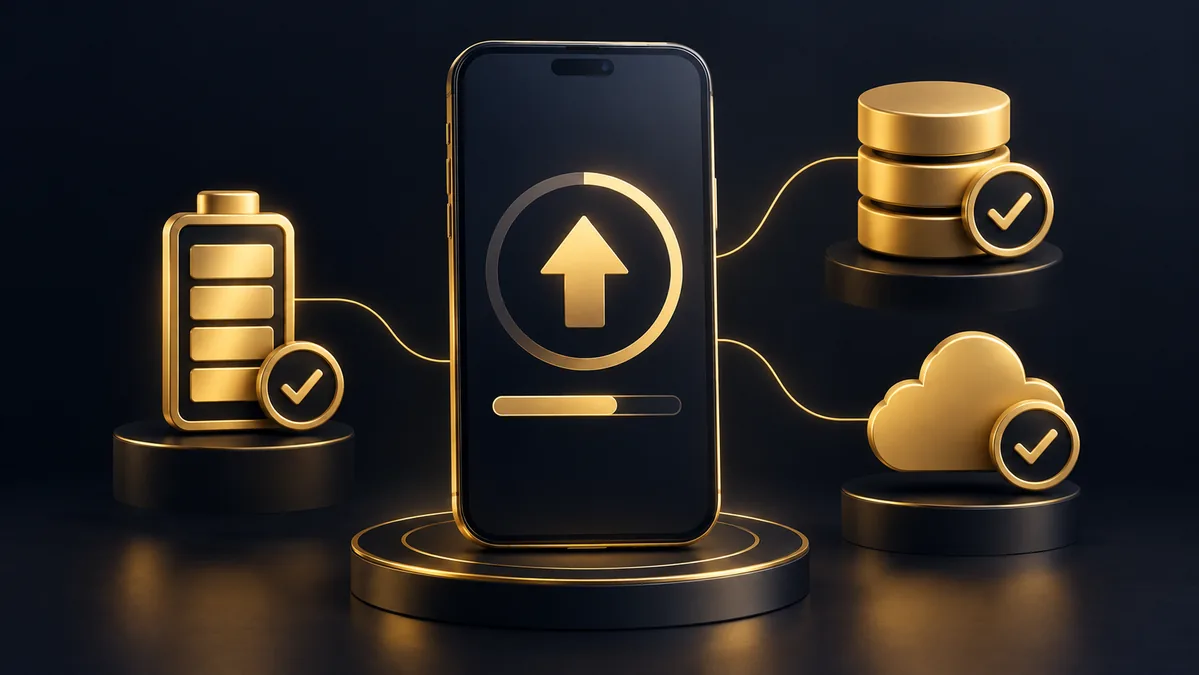
Sebelum memperbarui Android, periksa cadangan data, ruang penyimpanan, daya baterai, koneksi, dan petunjuk resmi perangkat. Pastikan Anda juga masih dapat mengakses akun penting. Persiapan ini membantu mengurangi gangguan, tetapi tidak menjamin setiap pembaruan selalu berjalan tanpa masalah.
Ilustrasi konseptual buatan AI.
Kenali versi dan jalur pembaruan
Buka informasi perangkat untuk melihat versi Android dan pembaruan keamanan yang terpasang. Pada panduan umum Google, pemeriksaan pembaruan tersedia melalui Setelan, Sistem, lalu Pembaruan software. Nama dan letak menu dapat berbeda pada setiap merek.
Ikuti petunjuk resmi memeriksa dan memperbarui Android. Ketersediaan pembaruan bergantung pada perangkat, produsen, dan operator. Jika pemberitahuan belum muncul, jangan menganggap ponsel rusak atau memasang file sistem dari tautan acak.
Catat model dan nomor versi bila Anda perlu membaca bantuan produsen. Artikel untuk merek lain dapat memberi gambaran, tetapi bukan pengganti instruksi khusus perangkat Anda.
Periksa cadangan, bukan hanya tombolnya
Buka pengaturan pencadangan dan tinjau kategori data yang dicakup, akun tujuan, serta status terakhir. Menekan “cadangkan” belum membuktikan proses selesai. Beri perhatian pada dokumen yang hanya tersimpan lokal dan data aplikasi yang mempunyai mekanisme cadangan sendiri.
Bantuan Android tentang pencadangan dan pemulihan menjelaskan bahwa tidak semua aplikasi dapat mencadangkan atau memulihkan seluruh data dan setelannya. Periksa bantuan aplikasi penting secara terpisah. Untuk dokumen yang disalin manual, buka hasil salinan dari lokasi cadangan.
Saran praktisnya, buat catatan singkat: foto sudah diperiksa, dokumen penting sudah disalin, dan akses akun masih tersedia. Jangan tulis kata sandi atau kode pemulihan dalam catatan yang dibagikan kepada orang lain.
Siapkan ruang, daya, dan koneksi
Ruang penyimpanan
Lihat ruang yang diminta pada layar pembaruan. Hindari memakai satu patokan kapasitas untuk semua perangkat karena ukuran paket berbeda. Bila ruang kurang, gunakan cara memeriksa penyimpanan Android sebelum menghapus apa pun.
Mulailah dari file yang dikenali dan sudah dicadangkan. Jangan menghapus data aplikasi penting hanya karena ukurannya besar. Catatan, unduhan offline, atau dokumen kerja mungkin perlu diselamatkan terlebih dahulu.
Daya baterai
Ikuti syarat daya yang tampil pada perangkat dan bantuan produsen. Google menyarankan pengisian setidaknya 75% dalam panduan pembaruan Android umumnya. Angka pada panduan merek tertentu dapat berbeda; gunakan ketentuan yang sesuai dengan ponsel Anda.
Koneksi dan waktu
Siapkan koneksi yang stabil dan pahami ukuran unduhan. Pilih waktu ketika ponsel tidak dibutuhkan untuk tugas mendesak, karena proses dapat meminta restart. Jangan memulai tepat sebelum Anda harus menggunakan tiket digital atau menghadiri panggilan penting.
Langkah persiapan ini termasuk dalam panduan perangkat mobile. Tujuannya membuat keputusan berdasarkan kondisi ponsel, bukan sekadar mengikuti pemberitahuan secepat mungkin.
Baca catatan pembaruan dan bantuan produsen
Catatan pembaruan dapat menjelaskan perubahan fungsi atau perbaikan. Perhatikan petunjuk tambahan, khususnya bila Anda bergantung pada fitur aksesibilitas atau aplikasi kerja. Untuk perangkat organisasi, ikuti kebijakan pengelola perangkat.
Sebagai contoh sumber khusus merek, panduan pembaruan Galaxy dari Samsung menyarankan pencadangan data penting dan menjelaskan jalur pembaruannya. Panduan Galaxy tidak otomatis berlaku untuk semua ponsel Android.
Checklist sebelum menekan instal
Model perangkat dan sumber pembaruan sudah sesuai.
Data penting sudah diperiksa serta tersedia cadangan yang dapat dibuka.
Akun utama dan metode akses tambahan masih dapat digunakan.
Ruang, baterai, serta koneksi memenuhi petunjuk perangkat.
Tersedia waktu untuk proses dan pemeriksaan setelah restart.
Setelah selesai, periksa versi yang terpasang dan coba fungsi sehari-hari: panggilan, koneksi, kamera, serta aplikasi penting. Jika muncul masalah, catat gejalanya dan cari bantuan resmi. Jangan langsung melakukan reset pabrik karena tindakan tersebut mempunyai dampak berbeda dari pembaruan.
FAQ
Apakah pembaruan pasti menghapus data?
Pembaruan sistem berbeda dari reset pabrik. Tetap siapkan cadangan karena gangguan proses atau masalah perangkat dapat terjadi.
Apakah perlu memasang file pembaruan dari grup chat?
Gunakan jalur resmi perangkat dan petunjuk produsen. Nama file yang terlihat meyakinkan belum membuktikan kesesuaiannya.
Bagaimana jika belum ada pembaruan?
Periksa informasi dukungan model dari produsen. Jadwal dan masa dukungan berbeda, sehingga tidak semua perangkat menerima versi yang sama.
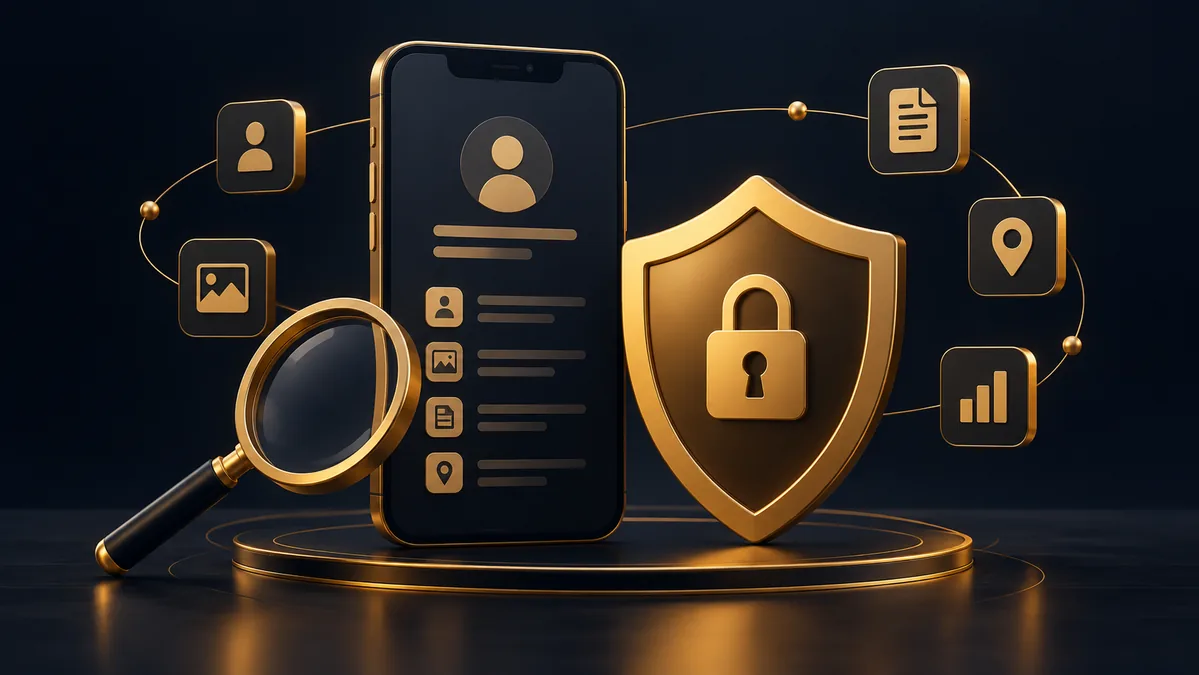
Untuk membaca Keamanan Data Google Play, buka halaman aplikasi, temukan bagian Keamanan Data, lalu lihat rinciannya. Cocokkan jenis data, tujuan penggunaan, dan pilihan yang tersedia dengan kebutuhan Anda. Label ini membantu memahami pernyataan pengembang; label tersebut bukan jaminan bahwa seluruh risiko aplikasi telah hilang.
Ilustrasi konseptual buatan AI.
Mulai dari halaman aplikasi yang tepat
Pastikan nama aplikasi dan pengembang cocok dengan layanan yang Anda maksud. Setelah membuka rinciannya, baca isi setiap kategori yang relevan, bukan hanya kalimat ringkasan. Langkah resmi untuk menemukan bagian ini tersedia pada Bantuan Google Play tentang Keamanan Data.
Informasi ini berasal dari pengungkapan pengembang. Praktik dapat berbeda menurut penggunaan, wilayah, dan usia pengguna. Karena itu, catat aplikasi serta tanggal pemeriksaan apabila Anda sedang membandingkan beberapa pilihan.
Bedakan pengumpulan dan pembagian data
Data yang dikumpulkan
Secara umum, pengumpulan berkaitan dengan pengiriman data keluar dari perangkat. Periksa jenis data dan tujuan yang dijelaskan. Penggunaan data untuk menjalankan fungsi berbeda konteksnya dengan penggunaan untuk analisis atau pemasaran.
Data yang dibagikan
Pembagian berkaitan dengan transfer kepada pihak ketiga. Ada pengecualian definisi dalam kebijakan Google Play, termasuk kondisi tertentu ketika penyedia layanan memproses data untuk pengembang. Jangan menyamakan “tidak dibagikan” dengan pernyataan bahwa tidak ada pihak lain yang pernah memproses data.
Panduan formulir Keamanan Data untuk pengembang menjelaskan cakupan serta pengecualiannya. Pengembang bertanggung jawab atas kelengkapan dan akurasi pernyataan, termasuk penanganan data melalui komponen pihak ketiga yang dipakai aplikasi.
Hubungkan keterangan dengan kebutuhan Anda
Gunakan pertanyaan praktis berikut sebagai panduan editorial saat membaca label:
Fitur apa yang ingin saya gunakan?
Jenis data apa yang disebut untuk fitur tersebut?
Apakah alasannya dijelaskan dengan bahasa yang dapat saya pahami?
Apakah tersedia pilihan untuk tidak memberikan data tertentu?
Di mana saya dapat membaca kebijakan privasi atau meminta penjelasan?
Contoh latihan: Anda hanya ingin membaca catatan yang tersimpan pada perangkat. Saat mempertimbangkan fitur tambahan untuk menyelaraskan catatan, tinjau ulang kebutuhan akun dan penanganan dokumennya. Perubahan kebutuhan dapat mengubah data yang perlu Anda pertimbangkan. Ini bukan penilaian terhadap aplikasi tertentu.
Izin perangkat berkaitan dengan akses aplikasi ke fitur atau data tertentu. Keamanan Data menjelaskan penanganan data menurut pengembang. Sebuah aplikasi dapat memproses data di perangkat tanpa mengirimnya keluar, sehingga kedua daftar tidak harus sama.
Gunakan cara memeriksa izin aplikasi Android untuk meninjau akses pada ponsel. Setelah itu, kembali ke label dan kebijakan privasi untuk memahami pemakaian datanya. Jangan langsung menuduh pelanggaran hanya karena istilah dalam dua layar berbeda.
Baca klaim keamanan sesuai batasnya
Enkripsi saat pengiriman menjelaskan perlindungan data ketika berpindah. Keterangan ini tidak sekaligus menjawab seluruh pertanyaan tentang penyimpanan atau penggunaan selanjutnya. Pilihan permintaan penghapusan juga perlu dibaca bersama prosedur pengembang. Kedua hal tersebut termasuk dalam penjelasan praktik keamanan pada formulir Google Play.
Saran praktisnya, tulis dua kolom: “sudah dijelaskan” dan “masih perlu ditanyakan”. Jika ada bagian penting yang belum jelas, hubungi pengembang melalui kontak resmi sebelum memberikan data yang sulit ditarik kembali. Hindari mengirim data pribadi hanya untuk menguji suatu fitur.
FAQ
Apakah label cukup untuk menyatakan aplikasi aman?
Tidak. Gunakan label sebagai satu bahan pertimbangan, bersama sumber aplikasi, kebutuhan fitur, pengaturan, dan penjelasan privasi.
Apakah semua pengumpulan data berarti buruk?
Tidak selalu. Nilai keterkaitan dengan fungsi yang Anda gunakan serta pilihan dan penjelasan yang tersedia. Kebutuhan setiap pembaca dapat berbeda.
Bagaimana jika penjelasannya sulit dipahami?
Catat istilah yang membingungkan dan cari penjelasan resmi. Tunda penggunaan fitur yang meminta data tambahan sampai Anda memahami konsekuensinya.
Sinkronisasi dan Backup: Mengapa Keduanya Berbeda?
Perbedaan sinkronisasi dan backup terletak pada tujuannya. Sinkronisasi menyelaraskan perubahan file di beberapa lokasi, sedangkan backup menyediakan salinan yang dapat digunakan untuk pemulihan. Memiliki file di cloud belum cukup untuk memastikan versi lama tetap tersedia ketika file terhapus atau rusak.
Ilustrasi konseptual buatan AI.
Sinkronisasi mengikuti perubahan
Ketika dokumen kerja disinkronkan, perubahan di satu perangkat dapat muncul pada perangkat lain. Alur ini membantu Anda melanjutkan pekerjaan dari laptop ke ponsel tanpa mengirim file secara manual setiap kali selesai mengedit.
Namun, aturan sinkronisasi perlu dibaca. Dalam sinkronisasi dua arah, perubahan dari kedua sisi dapat diteruskan. Jika penghapusan termasuk perubahan yang diselaraskan, menghapus file pada satu lokasi dapat berdampak pada lokasi lain. Sinkronisasi satu arah memiliki perilaku berbeda sesuai pengaturan layanan.
Perbedaan fungsi tersebut dijelaskan dalam panduan pencadangan Seagate. Jangan menguji penghapusan dengan satu-satunya dokumen penting. Gunakan file latihan yang boleh hilang ketika mempelajari perilaku aplikasi.
Backup menyiapkan jalan pemulihan
Cadangan berguna ketika salinan kerja tidak dapat dipakai. Agar bermanfaat, cadangan perlu mencakup data yang dibutuhkan dan tetap dapat diakses saat masalah terjadi. Menyalin dokumen ke folder lain pada perangkat yang sama, misalnya, belum melindungi Anda dari kehilangan perangkat tersebut.
Sebagian layanan menggabungkan sinkronisasi, riwayat versi, dan pemulihan file. Karena itu, nilai kemampuannya dari fungsi yang tersedia, bukan hanya nama produknya. Baca penjelasan Dropbox tentang backup dan sinkronisasi sebagai pengantar konsep, lalu cocokkan ketentuan layanan yang benar-benar Anda gunakan.
Bandingkan dengan satu skenario sederhana
Contoh berikut adalah simulasi: Anda mempunyai dokumen “Catatan Belajar” di laptop dan ponsel. Keduanya tersambung ke folder yang sama. Setelah paragraf penting terhapus dari laptop, ponsel menampilkan perubahan serupa. Kedua perangkat sekarang sama-sama menunjukkan versi terbaru, tetapi paragraf lama tidak otomatis tersedia.
Jika ada riwayat versi yang masih berlaku atau cadangan terpisah dari sebelum penghapusan, Anda mungkin dapat mengambil paragraf tersebut kembali. Jika tidak ada, kesamaan file pada dua perangkat tidak menyelesaikan masalah. Inilah sebabnya sinkronisasi dan pemulihan perlu dipikirkan terpisah.
Pembahasan ini menjadi bagian dari konsep penyimpanan digital. Pertanyaan utamanya bukan “sudah masuk cloud?”, melainkan “salinan apa yang bisa saya pulihkan bila pekerjaan hari ini bermasalah?”.
Periksa cadangan sebelum memindahkan data
Cakupan dan waktu
Catat folder yang masuk cadangan, data yang dikecualikan, dan waktu proses terakhir selesai. Foto, dokumen, percakapan, serta pengaturan aplikasi dapat memiliki jalur pencadangan berbeda. Jangan menyimpulkan seluruh ponsel aman hanya karena satu kategori sudah selesai.
Akses dan masa simpan
Periksa apakah Anda dapat membuka akun atau media penyimpanannya tanpa bergantung pada perangkat yang sedang dipindahkan. Cari ketentuan riwayat versi, Sampah, kapasitas, serta masa simpan. Jangan menganggap batas pemulihan sama untuk semua layanan atau paket.
Salinan yang terpisah
Untuk file yang sulit dibuat ulang, pertimbangkan salinan tambahan yang tidak ikut berubah setiap kali folder kerja diedit. Pilih lokasi yang Anda kendalikan dan lindungi sesuai sensitivitas isinya. Penyimpanan terpisah tetap memerlukan pemeriksaan; sebuah drive yang tidak pernah diuji bukan jaminan pemulihan.
Lakukan uji pemulihan kecil
Pilih dokumen latihan dan jalankan pencadangan sesuai petunjuk layanan.
Pastikan proses selesai, bukan hanya sedang menunggu koneksi.
Pulihkan ke lokasi lain agar tidak menimpa salinan kerja.
Buka hasilnya dan periksa beberapa bagian penting.
Catat langkah yang berhasil serta batas yang belum teruji.
Tidak. Cloud menjelaskan lokasi layanan, sedangkan backup menjelaskan fungsi salinan untuk pemulihan. Periksa cara layanan menangani perubahan dan penghapusan.
Apakah harus memilih salah satu?
Tidak. Sinkronisasi membantu pekerjaan lintas perangkat, sementara cadangan melengkapi kebutuhan pemulihan. Keduanya dapat digunakan bersama.
Apakah ikon selesai cukup?
Ikon membantu membaca status proses, tetapi tetap periksa cakupan dan coba membuka hasilnya. Pastikan file yang Anda perlukan benar-benar termasuk.
Cara Mengelola Bookmark agar Situs Mudah Ditemukan
Cara mengelola bookmark adalah menyimpan alamat yang tepat, mengelompokkannya berdasarkan kebutuhan, lalu memberi nama yang mudah dikenali. Mulailah dengan beberapa folder sederhana dan tinjau tautan yang sudah tidak digunakan agar daftar tidak berubah menjadi tumpukan baru.
Ilustrasi konseptual buatan AI.
Apa yang disimpan oleh bookmark?
Bookmark membantu Anda membuka kembali alamat halaman. Menyimpan bookmark bukan berarti menyimpan seluruh isi artikel untuk dibaca tanpa internet. Jika halaman dipindahkan, dihapus, atau isinya diperbarui, pengalaman saat membukanya kembali bisa berbeda.
Bayangkan Anda menemukan petunjuk mengurus dokumen. Yang perlu disimpan adalah halaman petunjuk tersebut, bukan hasil pencarian yang tadi mengantarkan Anda ke sana. Jika masih bingung dengan alat aksesnya, baca perbedaan browser dan mesin pencari.
Menyimpan dan menemukan bookmark di Chrome komputer
Contoh berikut memakai Chrome di komputer. Berdasarkan Bantuan Google Chrome tentang bookmark, buka halaman tujuan lalu pilih ikon bookmark di sisi kanan kolom alamat. Untuk menemukan daftar tersimpan, buka menu tiga titik, pilih Bookmark dan daftar, kemudian Pengelola Bookmark.
Di Pengelola Bookmark, Anda dapat mengedit nama, membuat folder melalui menu di kanan atas, dan memindahkan bookmark ke folder tujuan. Nama menu bisa berbeda menurut bahasa atau versi. Cocokkan fungsi yang dibutuhkan dengan dokumentasi resmi, terutama bila Anda memakai ponsel.
Buat folder berdasarkan kegiatan
Saran pengelompokan di bawah merupakan contoh organisasi pribadi, bukan aturan wajib browser. Pilih kategori yang sesuai dengan kegiatan Anda. Terlalu banyak folder dengan nama mirip justru menyulitkan pencarian.
Belajar dan bacaan
Masukkan materi yang masih dipelajari ke folder Belajar. Jika bacaan sementara cukup banyak, pisahkan Baca Nanti dari Referensi. Sesudah selesai membaca, tentukan apakah halaman memang akan dipakai kembali. Dengan begitu, daftar bacaan tidak terus bertambah tanpa tujuan.
Pekerjaan dan layanan rutin
Gunakan folder terpisah untuk portal kerja, perpustakaan, atau layanan administrasi yang sering dibuka. Simpan halaman masuk utama dari sumber resmi. Hindari menyimpan tautan sekali pakai dari email, tautan reset kata sandi, atau alamat yang memuat informasi pribadi.
Kebiasaan menyusun alamat ini melengkapi panduan internet untuk pemula. Ukuran keberhasilannya sederhana: Anda dapat menemukan halaman yang diperlukan tanpa mencoba banyak folder.
Beri nama yang menjelaskan tujuan
Judul bawaan halaman kadang terlalu panjang atau tidak menunjukkan manfaatnya. Ubah menjadi nama yang akan Anda ingat, misalnya “Perpustakaan — jadwal layanan” atau “Panduan — format dokumen”. Contoh tersebut hanya pola penamaan; sesuaikan dengan situs yang benar-benar Anda gunakan.
Pertahankan informasi yang membedakan dua halaman. Nama “Panduan” saja kurang membantu ketika ada sepuluh panduan berbeda. Sebaliknya, tidak perlu menyalin seluruh judul jika beberapa kata sudah cukup.
Periksa duplikat dan alamat yang berubah
Pilih satu folder untuk ditinjau, bukan seluruh daftar sekaligus.
Bandingkan nama dan alamat dua bookmark yang terlihat mirip.
Buka hanya tautan yang sumbernya Anda kenal, lalu cocokkan halaman tujuan.
Pertahankan bookmark yang masih diperlukan. Hapus salinan berlebih setelah yakin tujuannya sama.
Jika halaman resmi berpindah, perbarui alamat berdasarkan pengumuman atau navigasi resmi situs.
Dua judul sama belum tentu mengarah ke halaman yang sama. Parameter alamat juga dapat menyimpan pilihan penting. Gunakan penjelasan cara membaca alamat website dan mengenali domain sebelum menyederhanakan URL.
FAQ
Apakah bookmark menjamin situs tetap aman?
Tidak. Periksa alamat dan permintaan halaman saat dibuka, terutama sebelum memasukkan data. Situs dapat berubah sejak pertama kali disimpan.
Apakah harus mengaktifkan sinkronisasi?
Tidak untuk merapikan daftar pada satu perangkat. Jika ingin memakai bookmark lintas perangkat, periksa akun dan pilihan penyimpanan Chrome terlebih dahulu, terutama pada komputer bersama.
Berapa banyak folder yang ideal?
Tidak ada jumlah yang berlaku untuk semua orang. Mulailah dengan kategori yang Anda pahami, lalu tambah hanya ketika benar-benar membantu menemukan halaman.
Temukan bacaan lanjutan tentang penggunaan layanan digital di beranda GOTOBET88.