Penulis: gotoba

  • Cara Memeriksa Sumber Informasi sebelum Membagikannya

    Cara Memeriksa Sumber Informasi sebelum Membagikannya

    GOTOBET88

    PANDUAN DIGITAL

    Cara Memeriksa Sumber Informasi sebelum Membagikannya

    Cara memeriksa sumber informasi adalah menemukan klaim utamanya, menelusuri sumber asli, lalu mencocokkan isi sumber dengan kabar yang dibagikan. Jika bukti belum cukup, tunda membagikan informasi dan jelaskan bagian yang masih belum terverifikasi.
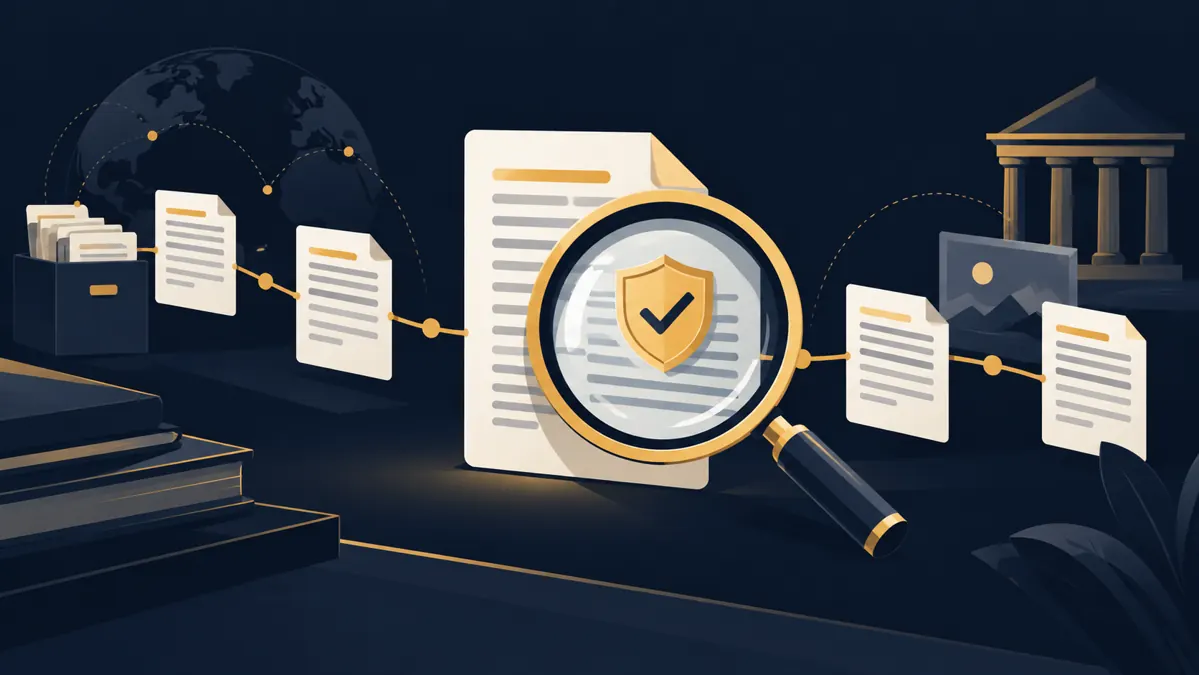
    Ilustrasi penelusuran dokumen sumber untuk memeriksa informasi
    Ilustrasi konseptual, dibuat dengan bantuan AI; bukan tangkapan layar aplikasi.

    Tentukan klaim yang ingin diperiksa

    Mulailah dengan satu kalimat yang dapat diuji. Pertanyaan “apakah unggahan ini benar?” terlalu luas jika unggahan memuat beberapa klaim. Pisahkan siapa yang disebut, apa yang terjadi, di mana, kapan, serta bukti yang ditawarkan.

    Misalnya, unggahan latihan menyatakan “perpustakaan tutup mulai Senin”. Pertanyaan yang perlu diperjelas: perpustakaan mana, Senin tanggal berapa, tutup seluruh layanan atau hanya ruang tertentu, dan sampai kapan? Contoh ini bersifat ilustratif, bukan pengumuman tempat nyata.

    Menentukan pertanyaan akan membantu pencarian. Anda bisa mencari nama lembaga bersama kata “pengumuman” dan tanggal yang disebut, bukan mengulang judul sensasional tanpa konteks.

    Telusuri sumber asli

    Ikuti rujukan yang disebut

    Jika artikel mengutip dokumen, buka dokumen tersebut dan baca bagian yang dirujuk. Jika hanya menyebut “menurut penelitian”, cari nama penelitian, lembaga, atau tautan publikasinya. Ketiadaan rujukan tidak otomatis membuktikan klaim palsu, tetapi membatasi apa yang dapat Anda pastikan.

    Kenali siapa yang menerbitkan

    Periksa nama penerbit, halaman tentang situs, dan keterkaitannya dengan klaim. Pihak penyelenggara merupakan sumber utama untuk jadwal kegiatannya, tetapi klaim evaluasi tentang keberhasilan acara mungkin memerlukan bukti tambahan.

    Bantuan Google mengenai informasi sumber menjelaskan panel yang dapat membantu mengenali sumber hasil pencarian, jika fitur tersedia di wilayah Anda. Informasi panel membantu pemeriksaan awal; isi dokumen tetap perlu dibaca.

    Jika alamat rujukan sulit dikenali, pelajari cara membaca alamat website. Nama lembaga dalam judul halaman tidak selalu sama dengan domain resmi lembaga tersebut.

    Cocokkan bukti dengan cakupan klaim

    Gunakan daftar pemeriksaan singkat berikut:

    • Apakah nama orang, lembaga, atau lokasi cocok?
    • Apakah tanggal peristiwa sama dengan tanggal yang disebut unggahan?
    • Apakah kutipan lengkap mendukung kesimpulan?
    • Apakah gambar hanya ilustrasi atau bukti kejadian?
    • Apakah ada pembaruan atau koreksi setelah sumber pertama terbit?

    Panduan Bawaslu Kabupaten Magelang tentang akurasi informasi menekankan pemeriksaan sumber dan perbandingan dengan rujukan kredibel. Beberapa situs yang menyalin satu unggahan tetap dapat berasal dari satu sumber yang sama, sehingga jumlah halaman saja bukan bukti independen.

    Dalam contoh perpustakaan, dokumen asli mungkin mengatakan hanya ruang baca anak ditutup untuk perawatan pada Senin tertentu. Kesimpulan “seluruh perpustakaan tutup seterusnya” melampaui bukti. Tuliskan batas ruang layanan dan waktunya, bukan sekadar memberi label benar atau salah.

    Kebiasaan ini melengkapi panduan menilai informasi digital. Pemeriksaan yang baik mempertahankan konteks agar kabar tidak berubah makna saat diringkas.

    Pisahkan fakta, opini, dan ketidakpastian

    Fakta adalah pernyataan yang dapat dicocokkan dengan bukti. Opini merupakan penilaian, misalnya apakah jadwal baru terasa nyaman. Dugaan adalah penjelasan yang belum terkonfirmasi. Ketiganya dapat muncul dalam satu tulisan, sehingga perlu dibaca terpisah.

    Gunakan catatan sederhana: “Dokumen menyebut A; unggahan menyebut B; bagian C belum ditemukan rujukannya.” Format ini menjaga kesimpulan tetap sesuai bukti dan membantu orang lain mengulangi pemeriksaan.

    Sebelum membagikan

    1. Baca isi sumber, bukan hanya judul atau tangkapan layarnya.
    2. Sertakan tautan asli dan konteks waktu.
    3. Hapus tambahan yang tidak didukung bukti.
    4. Tunda penyebaran jika inti klaim belum dapat diperiksa.
    5. Jika sudah telanjur membagikan versi keliru, beri koreksi yang jelas kepada penerima.

    FAQ

    Apakah hasil teratas pencarian pasti paling benar?

    Tidak. Posisi hasil pencarian bukan pengganti penilaian bukti. Baca sumber dan periksa kesesuaian isi dengan pertanyaan Anda.

    Bagaimana jika sumber asli sudah tidak tersedia?

    Catat keterbatasannya. Cari salinan arsip atau rujukan lain yang dapat diperiksa, tetapi jangan menyatakan telah membaca sumber asli jika hanya memperoleh kutipannya.

    Apakah tangkapan layar cukup sebagai bukti?

    Tangkapan layar dapat menjadi petunjuk, tetapi bisa kehilangan alamat, tanggal, dan konteks. Usahakan menemukan halaman atau dokumen asal sebelum menyimpulkan.

    Temukan bacaan lanjutan di beranda GOTOBET88.

  • Ciri Pesan Phishing dan Cara Memeriksanya

    Ciri Pesan Phishing dan Cara Memeriksanya

    GOTOBET88

    PANDUAN DIGITAL

    Ciri Pesan Phishing dan Cara Memeriksanya

    Ciri pesan phishing antara lain permintaan mendesak untuk login, membagikan kode verifikasi, membuka lampiran, atau mengikuti tautan yang tujuannya meragukan. Hentikan interaksi sejenak dan periksa permintaan melalui aplikasi atau situs resmi yang Anda buka sendiri.

    Ilustrasi pemeriksaan pesan mencurigakan dengan kaca pembesar dan perisai
    Ilustrasi konseptual, dibuat dengan bantuan AI; bukan tangkapan layar aplikasi.

    Apa yang dimaksud phishing?

    Phishing adalah upaya menipu agar seseorang memberikan informasi atau akses akun dengan menyamar sebagai pihak tepercaya. Pesannya bisa berbentuk email, chat, iklan, atau halaman web. Nama dan logo yang dikenal belum membuktikan identitas pengirim.

    Panduan Google tentang phishing menyarankan pengguna tidak memasukkan kata sandi setelah mengikuti tautan mencurigakan dalam pesan dan membuka layanan secara langsung. Tidak adanya peringatan otomatis juga bukan bukti bahwa pesan aman.

    Tanda yang perlu diperhatikan

    • Tekanan waktu: pesan mendorong tindakan segera sebelum Anda sempat memeriksa.
    • Permintaan rahasia akun: pengirim meminta kata sandi, OTP, atau kode pemulihan.
    • Tujuan tautan berbeda: alamat sebenarnya tidak sesuai layanan yang disebut.
    • Lampiran tidak diharapkan: Anda diminta memasang aplikasi atau membuka file tanpa konteks yang jelas.
    • Permintaan tidak cocok: isi pesan tidak berhubungan dengan aktivitas atau layanan yang Anda gunakan.

    Daftar ini merupakan tanda untuk melakukan pemeriksaan, bukan alat yang selalu menghasilkan keputusan pasti. Pesan phishing bisa ditulis rapi. Sebaliknya, salah ketik pada pesan asli tidak otomatis membuktikan penipuan. Peringatan dari Ketenagakerjaan-CSIRT juga membahas penyamaran dan taktik phishing.

    Verifikasi melalui jalur yang terpisah

    Buka layanan sendiri

    Tutup pesan sementara. Buka aplikasi resmi atau alamat yang sebelumnya sudah Anda periksa. Cari pemberitahuan terkait di dalam akun. Jika perlu bantuan, gunakan kontak yang tersedia pada layanan resmi, bukan nomor yang dicantumkan dalam pesan mencurigakan.

    Periksa tujuan alamat

    Cocokkan nama host secara lengkap. Kata merek bisa disisipkan pada subdomain atau path yang sebenarnya berada di domain lain. Gunakan panduan cara membaca alamat website dan mengenali domain untuk memahami perbedaannya.

    Cocokkan dengan aktivitas Anda

    Contoh simulasi: sebuah pesan menyatakan akun latihan Anda akan ditutup malam ini dan meminta kode pemulihan. Anda tidak perlu membalas untuk membuktikan identitas. Buka layanan latihan melalui jalur yang sudah dikenal dan periksa apakah ada pemberitahuan yang sama. Contoh ini dibuat untuk pembelajaran dan tidak menuduh layanan tertentu.

    Membiasakan jeda sebelum bertindak merupakan bagian dari kebiasaan keamanan digital. Pemeriksaan yang tenang lebih berguna daripada mencoba menebak dari logo atau gaya bahasa saja.

    Jika terlanjur berinteraksi

    Tentukan dulu apa yang sudah terjadi. Membuka pesan, memasukkan kata sandi, membagikan OTP, dan memasang aplikasi adalah kejadian berbeda. Catat tindakan yang dilakukan agar bantuan resmi dapat diberikan sesuai situasi.

    • Jika hanya membaca pesan, hentikan interaksi dan gunakan fitur pelaporan pada layanan pesan.
    • Jika memasukkan kata sandi pada halaman yang dicurigai, buka situs resmi secara mandiri dan ikuti pemulihan akun. Ganti kata sandi yang terpapar serta periksa akun lain jika sandi yang sama digunakan ulang.
    • Jika memberi kode verifikasi atau akses, segera gunakan bantuan resmi layanan untuk meninjau keamanan akun.
    • Jika memasang file atau aplikasi dari pesan, jangan lanjut mengikuti instruksinya. Gunakan bantuan keamanan resmi perangkat dan layanan terkait.

    Untuk Akun Google, gunakan panduan mengamankan akun yang diretas. Jangan memberikan kode pemulihan kepada orang yang mengaku dapat membantu melalui chat.

    FAQ

    Apakah pesan dari teman pasti aman?

    Tidak. Akun teman dapat disalahgunakan. Konfirmasikan permintaan yang tidak biasa melalui jalur lain yang Anda kenal.

    Apakah HTTPS berarti link bukan phishing?

    Tidak. HTTPS berkaitan dengan koneksi, sedangkan penilaian phishing juga membutuhkan pemeriksaan identitas dan permintaan dalam halaman.

    Perlukah membalas untuk menolak?

    Tidak perlu berdebat dengan pengirim yang dicurigai. Gunakan pelaporan atau pemblokiran sesuai fitur layanan, lalu simpan bukti jika diperlukan untuk penanganan resmi.

    Pelajari topik digital lainnya di beranda GOTOBET88.

  • Cara Memeriksa Penyimpanan Android Sebelum Menghapus File

    Cara Memeriksa Penyimpanan Android Sebelum Menghapus File

    GOTOBET88

    PANDUAN DIGITAL

    Cara Memeriksa Penyimpanan Android Sebelum Menghapus File

    Cara memeriksa penyimpanan Android adalah membuka Setelan, memilih Penyimpanan, lalu melihat kategori yang memakai ruang paling besar. Tinjau isinya sebelum menghapus file agar foto, dokumen, dan data aplikasi yang masih diperlukan tidak ikut hilang.

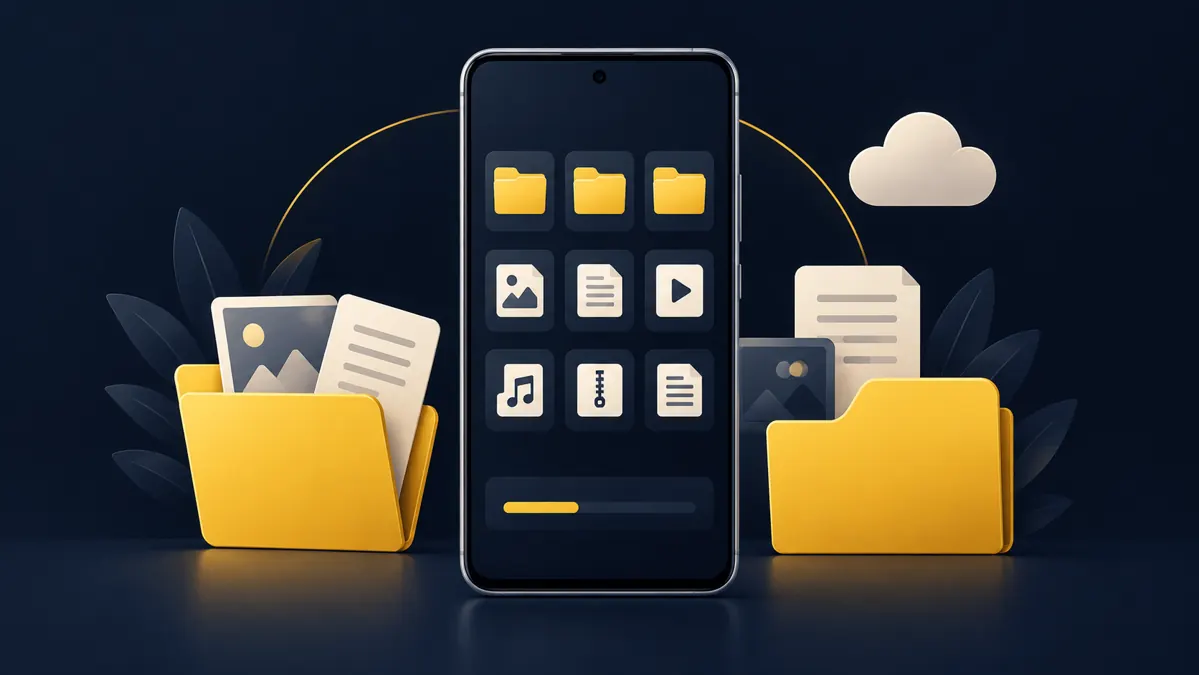
    Ilustrasi ponsel dengan folder dan kategori penggunaan ruang penyimpanan
    Ilustrasi konseptual, dibuat dengan bantuan AI; bukan tangkapan layar aplikasi.

    Baca ringkasan penyimpanan terlebih dahulu

    Menurut Bantuan Android tentang ruang penyimpanan, penggunaan dapat dilihat melalui Setelan → Penyimpanan → kategori. Nama menu dapat berbeda menurut perangkat dan versi sistem; gunakan pencarian di Setelan atau bantuan produsen jika jalurnya tidak sama.

    Penyimpanan berbeda dari memori kerja atau RAM. Penyimpanan menampung file dan data, sedangkan memori membantu menjalankan aplikasi. Karena itu, menutup aplikasi tidak sama dengan menghapus video yang memenuhi ruang penyimpanan.

    Catat ruang kosong dan kategori terbesar sebagai titik awal. Anda tidak perlu langsung menjalankan seluruh saran pembersihan otomatis. Pemeriksaan awal bertujuan memahami penyebab, bukan mengejar angka ruang kosong sebanyak mungkin.

    Tinjau kategori terbesar satu per satu

    Foto dan video

    Buka kelompok file dan periksa pratinjaunya. Video panjang, salinan hasil edit, dan kiriman berulang bisa menjadi bahan tinjauan. Jangan menganggap file dengan nama mirip pasti duplikat; buka dan bandingkan sebelum memutuskan.

    Unduhan

    Periksa dokumen kerja, berkas formulir, serta media yang sengaja disimpan untuk penggunaan offline. Nama yang tidak familiar bukan alasan cukup untuk menghapusnya. Jika Anda tidak mengenali fungsi sebuah file, cari informasi melalui aplikasi yang membuatnya.

    Aplikasi

    Ukuran aplikasi dapat berbeda dari ukuran data yang disimpannya. Pilih aplikasi untuk meninjau rinciannya. Mulailah dari konten yang bisa dikelola di dalam aplikasi, misalnya unduhan yang sudah selesai digunakan, apabila pilihan tersebut tersedia.

    Langkah ini termasuk dalam panduan pengaturan ponsel. Lakukan perubahan kecil agar Anda bisa melihat pengaruh setiap tindakan.

    Bedakan file, cache, dan data aplikasi

    Menu “Hapus cache” menghapus data sementara. Menu “Hapus penyimpanan” atau “Hapus data” dapat menghapus data aplikasi secara permanen. Keduanya bukan tindakan yang setara. Baca peringatan perangkat sebelum menekan konfirmasi.

    Untuk data browser, pelajari perbedaan cache dan cookie. Penghapusan cache tidak menjamin semua masalah ruang teratasi dan data sementara bisa terbentuk lagi saat aplikasi digunakan.

    Sebagai latihan, bayangkan ringkasan menunjukkan kategori video paling besar. Langkah yang sesuai adalah memeriksa video lebih dulu, bukan menghapus data aplikasi catatan. Ini contoh cara memilih tindakan berdasarkan temuan, bukan hasil pemeriksaan ponsel tertentu.

    Pastikan cadangan sebelum menghapus

    1. Pilih file penting yang ingin dipertahankan.
    2. Salin ke lokasi cadangan yang Anda kendalikan.
    3. Buka beberapa file dari lokasi cadangan untuk memeriksa hasil salinan.
    4. Pastikan Anda dapat mengakses akun atau perangkat penyimpanan tersebut.
    5. Baru pertimbangkan penghapusan salinan lokal yang memang tidak dibutuhkan.

    Jangan menganggap ikon cloud saja membuktikan seluruh file sudah tersimpan. Periksa status cadangan dan pahami efek penghapusan pada layanan yang digunakan. Tindakan menghapus dari galeri atau aplikasi sinkronisasi bisa berbeda dari menghapus salinan lokal melalui fitur khusus.

    Periksa hasil perubahan

    Setelah satu kelompok file selesai ditinjau, kembali ke ringkasan penyimpanan. Catat apa yang dihapus dan apakah ruang berubah. Beri waktu sistem memperbarui perhitungan, lalu hentikan pembersihan jika kebutuhan sudah terpenuhi.

    Jika kategori sistem terlihat besar, jangan mencoba menghapus berkas sistem secara manual. Gunakan panduan resmi produsen untuk model perangkat Anda. Panduan penyimpanan Pixel, misalnya, ditujukan untuk perangkat Pixel dan tidak otomatis cocok dengan semua merek.

    FAQ

    Apakah harus memasang aplikasi pembersih?

    Tidak untuk pemeriksaan awal ini. Mulailah dengan ringkasan dan pengelola file yang tersedia pada perangkat.

    Apakah semua cache aman dihapus tanpa dampak?

    Cache merupakan data sementara, tetapi aplikasi mungkin perlu memuat ulang data dan terasa lebih lambat ketika pertama dibuka kembali.

    Mengapa ruang tidak langsung bertambah?

    Periksa apakah file masih berada di Sampah, apakah perhitungan belum diperbarui, atau apakah data baru terbentuk. Jangan mengosongkan Sampah sebelum yakin semua isinya boleh hilang.

    Temukan bacaan teknologi lainnya untuk memahami perangkat sehari-hari.

  • Website dan Aplikasi: Perbedaan serta Cara Memilihnya

    Website dan Aplikasi: Perbedaan serta Cara Memilihnya

    GOTOBET88

    PANDUAN DIGITAL

    Website dan Aplikasi: Perbedaan serta Cara Memilihnya

    Perbedaan website dan aplikasi paling mudah dilihat dari cara mengaksesnya: website dibuka melalui browser, sedangkan aplikasi yang dipasang dijalankan dari perangkat. Namun, keduanya dapat saling tumpang tindih karena ada aplikasi web yang bekerja melalui browser dan sebagian bisa dipasang.

    Ilustrasi dua cara mengakses layanan melalui browser laptop dan aplikasi ponsel
    Ilustrasi konseptual, dibuat dengan bantuan AI; bukan tangkapan layar aplikasi.

    Perbedaan dasarnya tidak selalu mutlak

    Website bisa menyajikan artikel sederhana maupun layanan interaktif seperti pengolah dokumen. Aplikasi juga tidak selalu berarti program ponsel; ada aplikasi komputer dan aplikasi berbasis web. Jadi, perbandingan yang lebih berguna adalah akses melalui web dan melalui aplikasi perangkat untuk kebutuhan tertentu.

    Dokumentasi MDN tentang progressive web app menjelaskan bagaimana teknologi web dapat menghadirkan pengalaman menyerupai aplikasi perangkat. Fitur pemasangan dan penggunaan offline bergantung pada aplikasi, browser, serta sistem operasi yang mendukungnya.

    Jika hubungan browser dengan layanan internet masih membingungkan, baca dahulu perbedaan browser dan mesin pencari. Memahami alat akses akan memudahkan Anda mengikuti petunjuk pemasangan atau login.

    Akses dan pemasangan

    Untuk membaca informasi sesekali, membuka halaman melalui browser sering sudah cukup. Anda dapat menyimpan bookmark tanpa harus mencari aplikasi tambahan. Sebaliknya, aplikasi perangkat dapat menjadi pilihan ketika layanan tersebut menyediakan fungsi yang memang dibutuhkan dalam kegiatan rutin.

    Ini bukan aturan bahwa website selalu lebih ringan atau aplikasi selalu lebih cepat. Hasilnya bergantung pada isi, koneksi, perangkat, dan rancangan layanan. Bandingkan berdasarkan tugas yang ingin diselesaikan, bukan hanya label “web” atau “aplikasi”.

    Sebelum memasang sesuatu, tanyakan: apakah fungsi yang saya butuhkan sudah tersedia melalui browser? Jika jawabannya ya dan pemakaiannya jarang, cobalah jalur web terlebih dahulu. Jika ada fungsi khusus yang belum tersedia, periksa dokumentasi aplikasi resmi.

    Fitur, izin, dan penyimpanan

    Periksa fungsi yang benar-benar tersedia

    Buat daftar singkat: membaca, mengunggah dokumen, menerima pemberitahuan, atau bekerja tanpa koneksi. Periksa satu per satu pada informasi resmi layanan. Jangan menganggap semua fitur di ponsel tersedia di web, atau sebaliknya.

    Tinjau izin perangkat

    Permintaan kamera atau lokasi perlu dinilai berdasarkan fitur yang sedang dipakai. Browser maupun aplikasi dapat meminta akses tertentu. Pada Android, Anda dapat mengikuti cara memeriksa izin aplikasi Android untuk meninjau akses yang sudah diberikan.

    Perhatikan penggunaan ruang

    Aplikasi terpasang, data unduhan, dan data browser dapat memakai ruang perangkat. Menggunakan website bukan berarti tidak ada data lokal sama sekali. Bila ruang mulai sempit, lihat kategori penggunaan sebelum memutuskan apa yang akan dibersihkan.

    Pembahasan ini melengkapi panduan memahami fungsi teknologi digital. Tujuannya agar pilihan mengikuti kebutuhan, bukan kebiasaan memasang setiap aplikasi yang ditawarkan.

    Contoh keputusan sehari-hari

    • Membaca pengumuman satu kali: buka halaman resmi melalui browser dan simpan alamatnya jika diperlukan.
    • Menggunakan layanan setiap hari: bandingkan kenyamanan navigasi dan fungsi yang tersedia pada kedua jalur.
    • Membutuhkan akses offline: periksa apakah ada fitur unduhan atau penyimpanan offline dan apa batasnya.
    • Perangkat digunakan bersama: perhatikan akun yang sedang login dan cara keluar setelah selesai.

    Contoh tersebut merupakan pertimbangan editorial, bukan hasil uji kinerja layanan tertentu. Bila Anda hendak membandingkan dua versi layanan, lakukan satu tugas sederhana yang sama dan catat perbedaannya sebelum memindahkan pekerjaan penting.

    FAQ

    Apakah website selalu membutuhkan internet?

    Akses web biasanya menggunakan koneksi, tetapi sebagian aplikasi web menyediakan kemampuan offline. Periksa dukungan dan data mana yang sudah disimpan terlebih dahulu.

    Apakah aplikasi resmi pasti meminta semua izin?

    Tidak. Kebutuhan izin mengikuti fitur. Izin yang tidak berkaitan dengan tujuan penggunaan perlu ditinjau, tanpa langsung menyimpulkan aplikasi berbahaya.

    Mana yang paling baik?

    Pilih yang memenuhi tugas Anda dengan pengaturan dan penggunaan data yang dapat Anda pahami. Tidak ada satu jawaban untuk semua layanan.

    Temukan topik terkait di beranda GOTOBET88.

  • Cara Membaca Alamat Website dan Mengenali Domain

    Cara Membaca Alamat Website dan Mengenali Domain

    GOTOBET88

    PANDUAN DIGITAL

    Cara Membaca Alamat Website dan Mengenali Domain

    Cara membaca alamat website dimulai dengan memisahkan protokol, nama host, dan jalur halaman. Periksa domain sebelum memperhatikan kata lain dalam tautan, terutama ketika halaman meminta Anda login atau mengirim data pribadi.

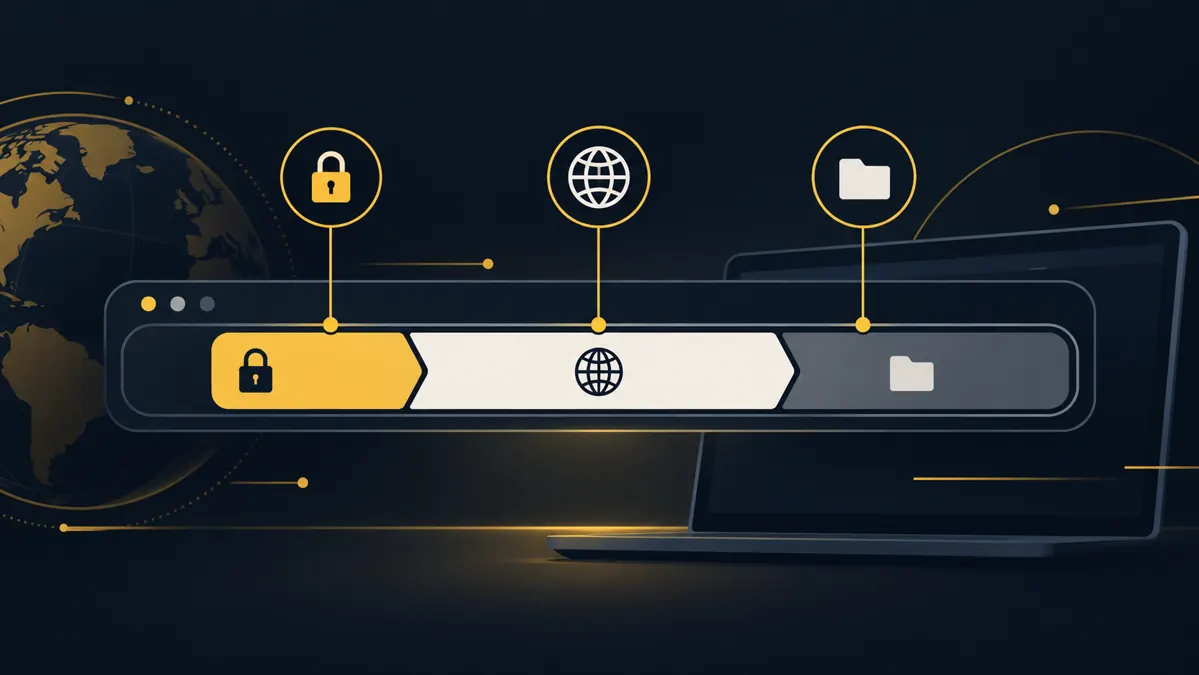
    Ilustrasi bagian alamat website yang dipisahkan untuk mengenali domain dan jalur halaman
    Ilustrasi konseptual, dibuat dengan bantuan AI; bukan tangkapan layar aplikasi.

    Kenali anatomi URL

    URL adalah alamat suatu sumber di web. Sebuah URL dapat memuat beberapa bagian; tidak semuanya harus muncul. Contoh berikut menggunakan domain contoh yang dicadangkan untuk dokumentasi:

    https://panduan.example.com/belajar/browser?bahasa=id#contoh

    • https: protokol yang digunakan untuk koneksi.
    • panduan.example.com: nama host tujuan.
    • /belajar/browser: jalur atau path.
    • ?bahasa=id: parameter kueri.
    • #contoh: fragmen yang dapat menunjuk bagian tertentu dalam halaman.

    Struktur ini dijelaskan dalam panduan URL dari MDN. Contoh di artikel ini merupakan latihan pembacaan, bukan alamat login atau layanan nyata.

    Bedakan domain dan subdomain

    Pada contoh tadi, example.com merupakan domain dan panduan adalah subdomain. Domain menjadi bagian penting untuk menilai tujuan link. Kata yang terlihat meyakinkan di bagian lain tidak otomatis menunjukkan pemilik layanan.

    Bandingkan akun.example.com dengan example.com.situs-contoh.invalid. Pada alamat kedua, tulisan example.com berada di depan domain yang berbeda. Membaca hanya kata pertama dapat membuat Anda salah mengenali tujuan.

    Jangan memakai aturan “dua kata terakhir selalu domain” untuk semua alamat. Akhiran domain dapat terdiri dari beberapa bagian, seperti co.id. Untuk layanan nyata, cocokkan keseluruhan nama host dengan alamat yang diterbitkan melalui kanal resmi.

    Jika istilah ini masih baru, pelajari dasar penggunaan layanan digital secara bertahap. Mulailah dari satu alamat pendek sebelum mencoba tautan panjang dengan banyak parameter.

    Apa fungsi path dan parameter?

    Path biasanya menunjukkan halaman atau sumber yang diminta. Parameter dapat menyampaikan pilihan, misalnya bahasa, halaman hasil, atau penyaringan. Makna persisnya ditentukan oleh situs yang menerima URL tersebut.

    Nama organisasi yang muncul setelah garis miring bukan bukti bahwa domain tersebut milik organisasi itu. Demikian pula, kata “aman” atau “resmi” dalam parameter tidak memberikan jaminan apa pun. URL yang panjang juga tidak otomatis berbahaya; yang perlu diperiksa adalah konteks dan tujuan sebenarnya.

    Latihan membaca alamat sebelum membuka formulir

    Periksa alamat lengkap

    1. Perluas kolom alamat jika browser hanya menampilkan sebagian URL.
    2. Cari nama host sebelum path dimulai.
    3. Cocokkan ejaannya dengan situs yang sudah Anda ketahui.
    4. Perhatikan perubahan alamat jika halaman berpindah setelah dibuka.

    Gunakan jalur yang Anda kenal

    Misalnya, sebuah pesan mengaku berasal dari layanan yang Anda gunakan dan meminta pembaruan akun. Alih-alih mengikuti tautan dalam pesan, buka aplikasi resmi atau bookmark yang telah diperiksa. Cari pemberitahuan yang sama di dalam layanan tersebut.

    Cara ini sejalan dengan panduan Google untuk menghindari phishing. Teks tautan, nama pengirim, dan logo dapat meniru layanan lain; pemeriksaan harus melibatkan tujuan sebenarnya.

    Batas pemeriksaan alamat

    HTTPS membantu melindungi koneksi, tetapi tidak membuktikan bahwa isi situs dapat dipercaya. Situs dengan nama yang benar pun perlu dinilai sesuai konteks tindakan yang diminta. Jangan melewati peringatan keamanan browser untuk meneruskan latihan ini.

    Tautan pendek menyembunyikan sebagian informasi tujuan. Jika Anda tidak dapat memastikan sumbernya, cari halaman melalui kanal resmi. Tidak perlu membukanya hanya demi mengetahui ke mana tautan itu membawa Anda.

    Jika alamat tersebut datang melalui pesan yang meminta login, cocokkan juga permintaannya dengan ciri pesan phishing dan cara memeriksanya. Penilaian alamat dan konteks pesan saling melengkapi.

    FAQ

    Apakah www wajib ada?

    Tidak. Sebuah layanan dapat menggunakan alamat dengan atau tanpa www. Ikuti alamat resmi dan jangan menganggap kedua versi selalu memiliki konfigurasi yang sama.

    Apakah domain yang mirip berarti satu pemilik?

    Tidak. Perubahan satu huruf, tanda hubung, atau akhiran dapat menghasilkan domain berbeda.

    Apakah parameter boleh dihapus?

    Jangan menghapusnya sembarangan ketika mengikuti proses layanan. Sebagian parameter diperlukan untuk menampilkan halaman atau melanjutkan tindakan tertentu.

    Jelajahi bacaan teknologi lainnya untuk memahami penggunaan web sehari-hari.

  • Browser dan Mesin Pencari: Apa Bedanya?

    Browser dan Mesin Pencari: Apa Bedanya?

    GOTOBET88

    PANDUAN DIGITAL

    Browser dan Mesin Pencari: Apa Bedanya?

    Perbedaan browser dan mesin pencari terletak pada fungsinya: browser membuka dan menampilkan halaman web, sedangkan mesin pencari membantu menemukan halaman berdasarkan kata yang Anda ketik. Keduanya sering digunakan bersama sehingga terlihat seperti satu alat.

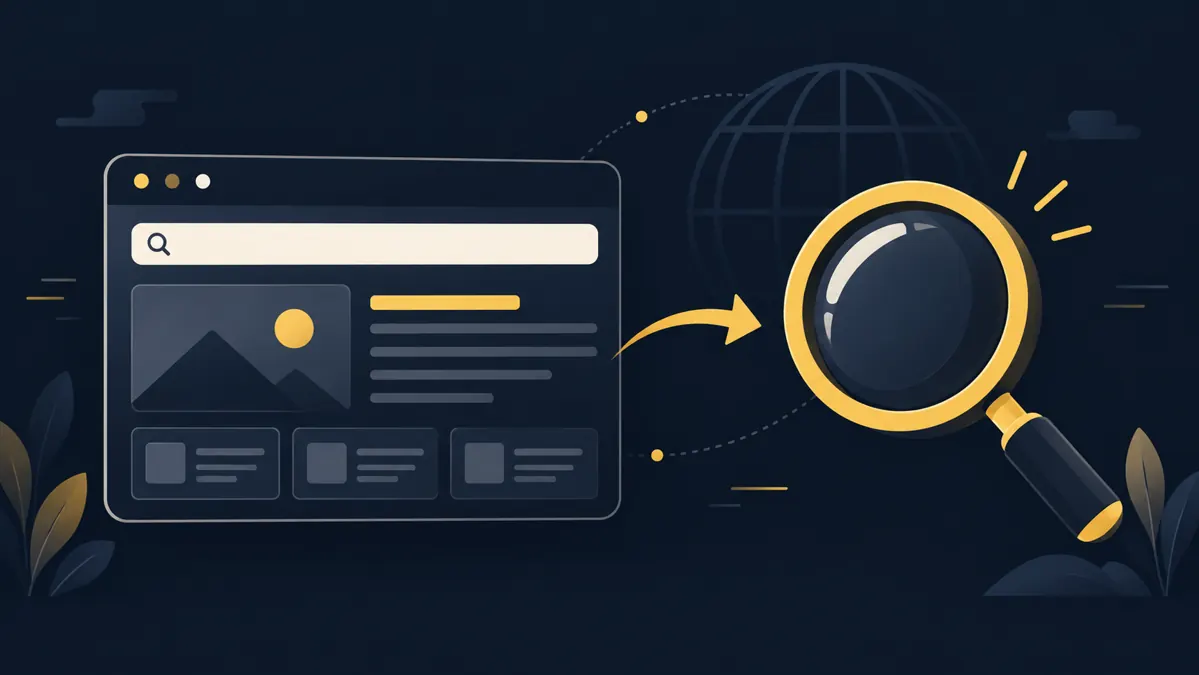
    Ilustrasi browser dan kaca pembesar sebagai dua alat untuk membuka halaman dan mencari informasi
    Ilustrasi konseptual, dibuat dengan bantuan AI; bukan tangkapan layar aplikasi.

    Jawaban singkat: alat pembuka dan alat pencari

    Firefox, Chrome, Edge, dan Safari adalah contoh browser atau peramban. Google Search dan Bing adalah contoh mesin pencari. Saat membuka Chrome lalu mencari resep melalui Google, Anda memakai browser untuk menjalankan layanan pencarian.

    Penjelasan Mozilla tentang fungsi browser membedakan peramban dari mesin pencari. Perbedaan ini membantu ketika mengikuti tutorial: perintah mengganti browser berbeda dengan perintah mengganti mesin pencari bawaan.

    Apa fungsi browser?

    Browser menampilkan isi halaman dan menyediakan alat seperti tab, bookmark, serta kolom alamat. Anda bisa membuka beberapa bacaan dalam tab berbeda, menyimpan alamat yang ingin dikunjungi lagi, atau mengikuti tautan dari satu halaman ke halaman lain.

    Contoh sederhana: Anda sudah mempunyai alamat situs perpustakaan dari kartu anggota. Buka browser, ketik alamat lengkapnya di kolom alamat, lalu periksa bahwa tujuan yang terbuka sesuai. Dalam alur ini, Anda tidak perlu mencari nama perpustakaan terlebih dahulu.

    Browser juga menyimpan beberapa jenis data. Jika tutorial meminta membersihkannya, pahami dahulu perbedaan cache dan cookie serta dampak penghapusannya agar tidak menghapus data hanya karena mengira keduanya sama.

    Apa fungsi mesin pencari?

    Mesin pencari menerima kata atau pertanyaan, lalu menawarkan hasil yang dianggap relevan. Hasil tersebut menjadi titik awal untuk menemukan informasi, bukan jaminan bahwa semua isi halaman pasti benar atau cocok dengan kebutuhan Anda.

    Gunakan kata yang menjelaskan tujuan. Untuk mencari petunjuk menyimpan halaman, misalnya, tulis “cara membuat bookmark Firefox” daripada hanya “internet”. Menyebut aplikasi dan tindakan akan memperjelas kebutuhan. Bantuan Google Penelusuran juga menjelaskan penggunaan istilah yang deskriptif saat mencari informasi.

    Topik ini merupakan bagian dari panduan dasar penggunaan internet. Setelah memahami alatnya, langkah berikutnya adalah membedakan kebutuhan membuka alamat yang sudah diketahui dan mencari sumber yang belum diketahui.

    Untuk memahami pilihan akses layanan lebih lanjut, baca perbedaan website dan aplikasi, termasuk kapan browser cukup digunakan dan kapan aplikasi terpasang membantu.

    Contoh alur penggunaan

    Membuka alamat secara langsung

    1. Buka browser yang biasa Anda gunakan.
    2. Pilih kolom alamat di bagian atas.
    3. Ketik alamat lengkap dari sumber yang Anda percaya.
    4. Periksa ejaan domain sebelum melanjutkan ke halaman login atau formulir.

    Dalam latihan, gunakan alamat contoh seperti https://example.com/. Alamat ini hanya untuk mengenali bentuk URL, bukan tujuan layanan yang perlu Anda gunakan.

    Mencari informasi yang belum diketahui alamatnya

    1. Ketik pertanyaan atau kata kunci di kolom pencarian.
    2. Baca judul, ringkasan, dan nama situs pada hasil.
    3. Buka hasil yang sesuai, lalu baca isi serta sumbernya.
    4. Kembali ke hasil pencarian apabila halaman tidak menjawab kebutuhan.

    Banyak browser menerima alamat dan kata pencarian pada kolom yang sama. Karena itu, tampilan kolom tidak selalu menunjukkan apakah Anda sedang membuka URL langsung atau mengirim kueri ke mesin pencari. Perhatikan halaman tujuan setelah menekan Enter.

    FAQ

    Apakah mengganti mesin pencari harus memasang browser baru?

    Tidak selalu. Browser umumnya menyediakan pengaturan mesin pencari. Pilih petunjuk resmi yang sesuai dengan browser dan perangkat Anda.

    Apakah Google dan Chrome sama?

    Chrome adalah browser. Dalam konteks pencarian, Google biasanya merujuk pada Google Search. Nama Google juga digunakan untuk perusahaan dan berbagai layanan lain, jadi lihat konteks penyebutannya.

    Apakah setiap website harus dibuka melalui mesin pencari?

    Tidak. Jika alamatnya sudah diketahui dengan benar, Anda dapat membukanya langsung atau memakai bookmark yang sebelumnya sudah diperiksa.

    Temukan bacaan lanjutan mengenai perangkat dan layanan internet di beranda GOTOBET88.

  • Cara Memeriksa Izin Aplikasi Android untuk Pemula

    GOTOBET88

    RUANG INFORMASI DIGITAL

    Cara Memeriksa Izin Aplikasi Android untuk Pemula

    Untuk memeriksa izin aplikasi Android, buka Setelan, pilih Aplikasi, buka aplikasi yang ingin ditinjau, lalu pilih Izin. Di sana Anda dapat melihat akses yang diizinkan atau ditolak dan menyesuaikannya. Nama menu serta pilihan akses dapat berbeda menurut produsen dan versi Android.

    Mulailah dari satu aplikasi yang sering digunakan. Tinjau hubungan antara izin yang diminta dan fitur yang Anda pakai. Pemeriksaan bertahap membuat perubahan lebih mudah dipahami ketika ada fungsi yang berhenti bekerja.

    Langkah memeriksa satu aplikasi

    1. Buka Setelan pada ponsel.
    2. Masuk ke Aplikasi, kemudian pilih aplikasi yang akan diperiksa. Gunakan daftar semua aplikasi jika diperlukan.
    3. Buka Izin dan tinjau setiap jenis akses.
    4. Pilih izin tertentu untuk melihat opsi yang tersedia, lalu sesuaikan dengan kebutuhan.

    Untuk melihat aplikasi berdasarkan jenis akses, cari Pengelola izin pada bagian privasi. Jalur menu resmi serta catatan versi tersedia pada Bantuan Android tentang izin aplikasi.

    Cara menentukan izin yang diperlukan

    Hubungkan izin dengan fitur

    Sebagai contoh pertimbangan, aplikasi perekam suara memerlukan akses mikrofon ketika Anda merekam. Jika Anda hanya membaca informasi dalam sebuah aplikasi, tanyakan mengapa fitur yang sedang digunakan membutuhkan mikrofon. Baca penjelasan pengembang ketika alasannya belum jelas.

    Pilih batas akses yang sesuai

    Pada izin tertentu, Android menyediakan pilihan akses saat aplikasi digunakan atau meminta izin kembali. Pilihan tidak sama untuk semua izin. Gunakan opsi paling sesuai dengan fitur yang benar-benar Anda perlukan.

    Untuk mengenali pengaturan perangkat lainnya, lanjutkan ke panduan GOTOBET88 Mobile.

    Izin perangkat berbeda dari informasi Keamanan Data

    Daftar izin menunjukkan akses yang diminta aplikasi pada perangkat. Bagian Keamanan Data di Google Play memuat penjelasan pengembang tentang penanganan data. Keduanya memberi konteks berbeda dan tidak selalu menampilkan daftar yang sama.

    Buka halaman aplikasi di Google Play, lalu baca Keamanan Data beserta detailnya. Perhatikan jenis data, tujuan penggunaannya, dan penjelasan pembagian data. Google menjelaskan bahwa praktik dapat berbeda berdasarkan penggunaan, wilayah, dan usia pengguna. Periksa juga kebijakan privasi atau dokumentasi versi aplikasi jika diperlukan.

    Gunakan panduan resmi Keamanan Data Google Play untuk memahami arti istilahnya. Informasi yang disampaikan pengembang membantu pemeriksaan, tetapi jangan menjadikannya satu-satunya dasar untuk menyimpulkan aplikasi sepenuhnya aman.

    Jika fitur tidak bekerja setelah izin diubah

    Catat izin terakhir yang diubah, buka kembali fitur terkait, dan baca permintaan yang tampil. Evaluasi apakah akses tersebut memang diperlukan. Hindari mengaktifkan semua izin sekaligus karena Anda akan lebih sulit mengetahui penyebab masalah.

    Jika kebutuhan akses terasa tidak jelas, hentikan penggunaan fitur sementara dan periksa bantuan pengembang. Untuk konteks perlindungan akun, baca panduan keamanan digital.

    FAQ

    Apakah menolak semua izin selalu pilihan terbaik?

    Pilih berdasarkan kebutuhan. Beberapa fungsi tidak dapat berjalan tanpa akses yang relevan. Tujuan pemeriksaan adalah memahami dan membatasi akses secara tepat.

    Apakah panduan ini berlaku untuk semua ponsel?

    Ini panduan umum Android. Nama menu dan kemampuan pengaturan dapat berbeda; cocokkan dengan bantuan produsen perangkat Anda.

    Seberapa sering izin perlu diperiksa?

    Saran praktisnya, tinjau setelah memasang aplikasi baru, saat kebutuhan penggunaan berubah, atau ketika muncul permintaan akses yang tidak Anda pahami.

    Bacaan teknologi lainnya tersedia di beranda GOTOBET88.

  • Perbedaan Cache dan Cookie: Fungsi serta Dampak Menghapusnya

    GOTOBET88

    RUANG INFORMASI DIGITAL

    Perbedaan Cache dan Cookie: Fungsi serta Dampak Menghapusnya

    Perbedaan cache dan cookie terletak pada jenis data serta kegunaannya. Cache menyimpan salinan sumber daya situs, seperti gambar, agar dapat digunakan kembali. Cookie menyimpan data kecil yang dapat membantu situs mengenali sesi, preferensi, atau aktivitas tertentu. Karena fungsinya berbeda, dampak penghapusannya juga tidak sama.

    Jika tujuan Anda hanya memperbaiki tampilan halaman, jangan langsung memilih semua jenis data untuk dihapus. Kenali masalahnya terlebih dahulu agar sesi login atau pengaturan situs tidak ikut berubah tanpa diperlukan.

    Apa fungsi cache browser?

    Saat sebuah halaman dibuka, browser meminta sumber daya dari server. Sebagian respons dapat disimpan dan digunakan kembali sesuai aturan cache. Contohnya, logo yang sama tidak selalu perlu diunduh ulang ketika Anda membuka halaman lain.

    Cache dapat berada di browser maupun perantara seperti server cache. Karena itu, membersihkan cache perangkat tidak selalu menghapus salinan yang disimpan pada layanan situs. Penjelasan mekanismenya tersedia pada dokumentasi HTTP caching MDN.

    Apa fungsi cookie?

    Cookie dapat digunakan untuk mengelola sesi, menyimpan preferensi, atau mendukung pengukuran aktivitas. Misalnya, situs dapat memakai cookie untuk mempertahankan pilihan bahasa. Cara pemakaian bergantung pada pengelola situs dan pengaturan browser.

    Cookie bukan nama lain dari cache. Memblokir atau menghapus cookie dapat memengaruhi fungsi situs yang membutuhkan data tersebut. Pelajari penjelasan teknisnya pada panduan HTTP cookies MDN.

    Perbandingan singkat

    • Cache: membantu memakai ulang sumber daya halaman; setelah dihapus, sumber daya mungkin perlu diunduh kembali.
    • Cookie: membantu menyimpan informasi sesi atau preferensi; setelah dihapus, sebagian situs dapat meminta login ulang atau mengatur ulang pilihan.
    • Riwayat penjelajahan: catatan halaman yang pernah dikunjungi; biasanya tersedia sebagai pilihan penghapusan tersendiri.

    Ketiga pilihan tersebut sering tampil berdekatan dalam pengaturan browser. Baca labelnya satu per satu. Untuk pengantar konsep web lainnya, kunjungi pilar teknologi GOTOBET88.

    Kapan penghapusan perlu dipertimbangkan?

    Tampilan halaman tidak sesuai

    Coba muat ulang halaman terlebih dahulu. Jika masalah tetap terjadi, penghapusan cache dapat menjadi langkah pemeriksaan berikutnya. Catat apakah masalah terjadi di satu situs atau banyak situs agar Anda tidak menyimpulkan penyebab terlalu cepat.

    Sesi atau preferensi situs bermasalah

    Meninjau data situs tertentu dapat lebih terarah daripada menghapus seluruh data penjelajahan. Pastikan Anda masih mempunyai akses login yang diperlukan sebelum menghapus cookie.

    Catatan untuk Chrome di Android

    Google menyediakan pilihan penghapusan data penjelajahan dan jenis data melalui menu Chrome. Periksa pilihan lanjutan serta rentang waktunya sebelum mengonfirmasi. Menghapus cookie dapat mengubah sesi situs; setelah cache dihapus, pemuatan awal dapat membutuhkan unduhan ulang. Nama menu dapat berubah mengikuti versi.

    Lihat petunjuk resmi penghapusan cache dan cookie untuk langkah yang sesuai. Bahasan pengaturan perangkat lainnya tersedia pada panduan mobile.

    FAQ

    Apakah cache dan cookie harus dihapus bersamaan?

    Tidak selalu. Pilih berdasarkan masalah yang sedang diperiksa dan pahami akibat setiap pilihan.

    Apakah menghapus cache menjamin internet lebih cepat?

    Tidak. Kecepatan juga bergantung pada koneksi, perangkat, dan server. Cache yang dihapus justru dapat memerlukan pemuatan ulang sumber daya.

    Apakah cookie selalu berbahaya?

    Tidak. Cookie juga mendukung fungsi dasar situs. Tinjau pengaturan privasi dan tujuan pemakaiannya, bukan hanya nama teknologinya.

    Temukan panduan terkait melalui beranda GOTOBET88.